Anmeldung mit Microsoft einrichten
Wozu
Mitarbeiter Ihres Unternehmens melden sich mit ihrem Microsoft-Konto an der Planauskunft an. Passwort und Rechte verwalten Sie dann zentral in Microsoft Entra ID: Die Rechte kommen aus App-Rollen und werden bei jeder Anmeldung auf Gruppen der Planauskunft abgebildet. Wer in Entra ID keine Rolle mehr hat, kommt nicht mehr hinein.
Die Funktion ist ab Werk ausgeschaltet. Solange Sie nichts einrichten, ändert sich für niemanden etwas, die Anmeldung mit Passwort bleibt unberührt.
Voraussetzungen
- Planauskunft ab Version 2.53, Recht „Anmeldung und Sicherheit konfigurieren“.
- Ein Administrator Ihres Microsoft-Verzeichnisses, der die App-Registrierung ändern und die Administratorzustimmung erteilen darf (Rolle Cloudanwendungsadministrator, Anwendungsadministrator oder höher).
- Der Server der Planauskunft erreicht
login.microsoftonline.com(Abruf der Signaturschlüssel). Ein Proxy oder eine Firewall darf das nicht blockieren. - Die Uhr des Servers geht richtig. Toleriert werden nur 2 Minuten Abweichung.
1. Einrichtung in Microsoft Entra ID
Diese Schritte erledigt der Entra-Administrator im Microsoft Entra Admin Center. Sie benötigen eine App-Registrierung, an der die Planauskunft angemeldet wird. Das kann eine neue oder eine schon vorhandene Registrierung sein, die Sie erweitern.
- Öffnen Sie die App-Registrierung unter Authentifizierung und fügen Sie die Plattform „Single-page application“ hinzu. Als Umleitungs-URI tragen Sie die Adresse Ihrer Planauskunft mit dem Zusatz
entra-redirect.htmlein, zum Beispielhttps://planauskunft.example.de/entra-redirect.html. Vorhandene Plattformen bleiben unverändert. - Legen Sie unter App-Rollen die Rollen für die Planauskunft an. Zulässig sind Benutzer/Gruppen. Der Wert der Rolle ist der Name, den Sie später in der Rollen-Zuordnung verwenden, zum Beispiel
PlanInfo2.SachbearbeiterundPlanInfo2.Auskunft. - Weisen Sie in der zugehörigen Unternehmensanwendung unter „Benutzer und Gruppen“ Benutzer oder Gruppen den Rollen zu. Das Zuweisen von Gruppen setzt Entra ID P1 oder P2 voraus, ohne Lizenz weisen Sie einzelne Benutzer zu.
- Fügen Sie unter Tokenkonfiguration den optionalen Anspruch
emailfür das ID-Token hinzu. Er füllt bei der Registrierung die E-Mail-Adresse vor. Ohne ihn bleibt das Feld leer. - Tragen Sie unter API-Berechtigungen die delegierten Microsoft-Graph-Berechtigungen
openid,profile,email,offline_accessundUser.Readein und erteilen Sie die Administratorzustimmung für Ihr Verzeichnis. - Notieren Sie von der Übersichtsseite der Registrierung die Verzeichnis-ID (Tenant-ID) und die Anwendungs-ID (Client-ID). Beides sind GUIDs, kein Domänenname.
Schalten Sie „Zuweisung erforderlich“ nur ein, wenn die App-Registrierung ausschließlich für die Planauskunft verwendet wird. Nutzen weitere Anwendungen dieselbe Registrierung, sperren Sie sonst auch deren Benutzer aus. Den Zugang zur Planauskunft regelt diese selbst: Ohne zugeordnete Rolle ist keine Anmeldung möglich.
Ohne Administratorzustimmung sehen Benutzer beim Anmelden „Genehmigung erforderlich“ und kommen nicht weiter. Die Zustimmung kann nur ein Entra-Administrator erteilen, ein Besitzer der App-Registrierung genügt nicht.
2. Einrichtung in der Planauskunft
- Melden Sie sich mit einem Konto an, das das Recht „Anmeldung und Sicherheit konfigurieren“ hat, und öffnen Sie Verwaltung → Einstellungen → Anmeldung und Sicherheit.
- Gehen Sie zum Abschnitt „Microsoft Entra ID“, schalten Sie „Anmeldung mit Microsoft erlauben“ ein und füllen Sie die Felder.
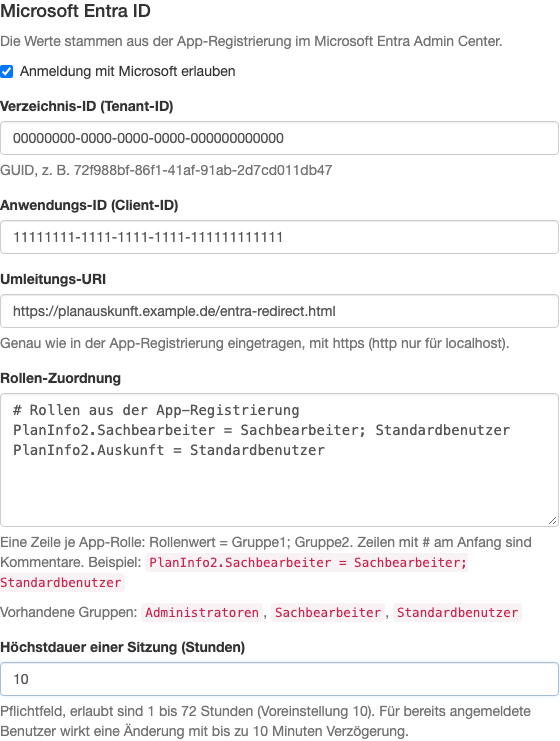
| Feld | Bedeutung |
|---|---|
| „Anmeldung mit Microsoft erlauben“ | Schalter für die Funktion, ab Werk aus |
| „Verzeichnis-ID (Tenant-ID)“ | die GUID Ihres Verzeichnisses |
| „Anwendungs-ID (Client-ID)“ | die GUID der App-Registrierung |
| „Umleitungs-URI“ | zeichengleich zu der in Schritt 1 eingetragenen Adresse, mit https (http nur für localhost) |
| „Rollen-Zuordnung“ | Zuordnung der App-Rollen zu Gruppen, siehe unten |
| „Höchstdauer einer Sitzung (Stunden)“ | Standard 10, erlaubt sind 1 bis 72 |
- Tragen Sie die Rollen-Zuordnung ein und klicken Sie unten auf der Seite auf „Speichern“. Die Seite prüft die Eingaben und markiert fehlerhafte Felder. Gespeichert gilt es sofort für neue Anmeldungen.
Die Funktion ist nur wirksam, wenn der Schalter an ist und Tenant-ID, Client-ID und Umleitungs-URI gefüllt sind. Sonst erscheint der Microsoft-Knopf nicht.
Rollen-Zuordnung
Schreiben Sie eine Zeile je Zuordnung im Format Rollenwert = Gruppe1; Gruppe2:
# Rollen aus der App-Registrierung
PlanInfo2.Sachbearbeiter = Sachbearbeiter; Standardbenutzer
PlanInfo2.Auskunft       = Standardbenutzer
- Links steht der Wert der App-Rolle (Groß- und Kleinschreibung egal), rechts ein oder mehrere Gruppen der Planauskunft, durch Semikolon getrennt. Die Seite zeigt unter dem Feld die vorhandenen Gruppen.
- Mehrere Rollen dürfen auf dieselbe Gruppe zeigen, eine Rolle auf mehrere Gruppen. Hat ein Benutzer mehrere Rollen, erhält er alle zugeordneten Gruppen.
- Zeilen mit
#am Anfang sind Kommentare. Leerzeilen und Zeilen ohne=werden ignoriert. - Die Gruppen müssen in der Planauskunft existieren. Unbekannte Gruppen werden übersprungen, die Seite warnt davor.
- Die Gruppe „Supervisors“ darf nicht genannt werden.
- Ohne Eintrag oder ohne passende Zeile für die Rollen eines Benutzers wird seine Anmeldung abgelehnt.
Bei jeder Microsoft-Anmeldung werden die Gruppen eines verknüpften Benutzers genau auf die zugeordneten gesetzt: Fehlende kommen hinzu, zusätzliche werden entfernt. Von Hand geänderte Gruppen gehen bei der nächsten Anmeldung verloren. Das betrifft nur mit Microsoft verknüpfte Konten.
Was der Benutzer sieht
Ist die Funktion eingeschaltet, zeigt die Anmeldeseite unter „Anmelden“ zusätzlich den Knopf „Mit Microsoft anmelden“.
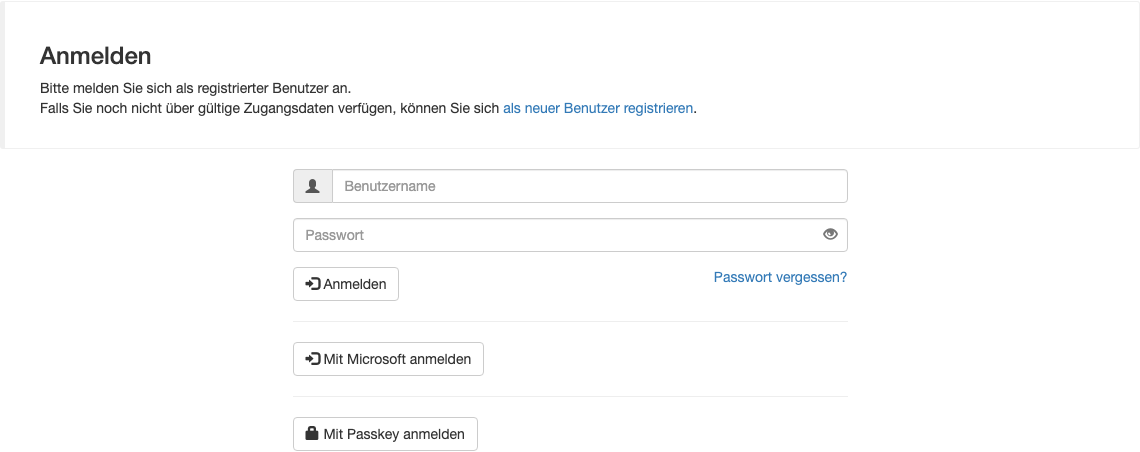
- Anmelden: Der Benutzer klickt auf „Mit Microsoft anmelden“. Es öffnet sich ein Fenster von Microsoft. Ist das Konto mit der Planauskunft verknüpft, ist er danach angemeldet.
- Noch kein Konto: Ist das Microsoft-Konto mit keinem Benutzer verknüpft, meldet die Seite das und bietet „Mit Microsoft registrieren“ an. Die Registrierung entspricht der normalen, aber ohne Passwortfelder. E-Mail-Adresse und Benutzername (der Anmeldename des Microsoft-Kontos) sind vorbelegt und änderbar, die Gruppen kommen aus der Rollen-Zuordnung. Es gibt keine Bestätigungsmail, die Adresse gilt als bestätigt. Danach ist das Konto je nach Einstellung der Registrierung sofort aktiv oder wartet auf Freischaltung.
- Popups: Der Browser muss Popups für die Adresse der Planauskunft erlauben. Blockiert er das Fenster, zeigt die Seite einen Hinweis. Der Benutzer lässt Popups zu und klickt erneut.
Bestehende Konten verknüpfen
Ein Benutzer mit Passwort kann sein Konto selbst mit Microsoft verknüpfen. Name, Profil und Aufträge bleiben erhalten.
- Der Benutzer meldet sich mit Passwort an und öffnet Profil.
- Im Abschnitt „Microsoft-Konto“ klickt er auf „Microsoft-Konto verknüpfen“ und meldet sich im Microsoft-Fenster an.

Nach dem Verknüpfen gibt es für das Konto kein Passwort mehr: Die Anmeldung mit Passwort ist nicht mehr möglich, „Passwort ändern“ entfällt, und „Passwort vergessen“ verschickt keine Mail. Die Rechte kommen künftig aus Entra ID. Weisen Sie die Benutzer darauf hin, bevor sie verknüpfen.
Verknüpfung lösen
Ein Sachbearbeiter mit Recht auf die Benutzerverwaltung löst die Verknüpfung unter Benutzer bearbeiten (auch bei abgeschalteter Funktion). Die Gruppen bleiben auf dem letzten Stand und werden danach von Hand gepflegt. Der Benutzer setzt sich über „Passwort vergessen“ ein neues Passwort.
Lösen Sie die Verknüpfungen, bevor Sie die Anmeldung mit Microsoft abschalten. Sonst kommen die Benutzer weder mit Microsoft noch mit Passwort hinein.
Gut zu wissen
- Sitzungsdauer: Eine Microsoft-Sitzung endet nach der eingestellten Höchstdauer, auch wenn der Benutzer aktiv bleibt. Er meldet sich dann erneut mit Microsoft an (meist genügt ein Klick auf das Konto). Dabei werden die Gruppen neu abgeglichen, entzogene Rechte wirken also spätestens dann. Laufende Sitzungen enden bei Änderungen in Entra ID nicht sofort.
- Zuordnung: Sie läuft über die Objekt-ID des Microsoft-Kontos, nicht über den Namen. Ändert sich der Anmeldename, wird er nachgezogen. Wurde ein Entra-Konto gelöscht und neu angelegt, hat es eine neue Objekt-ID: Lösen Sie dann die alte Verknüpfung und verknüpfen Sie neu.
- Zweiter Faktor: Er gilt nicht für Microsoft-Anmeldungen. Richtlinien wie MFA setzen Sie in Entra ID, zum Beispiel per bedingtem Zugriff. Passkeys sind für verknüpfte Konten nicht möglich.
- Ausgenommen: Systembenutzer und Benutzer ohne Freigabe fürs Web können sich nicht mit Microsoft anmelden.
- Zwei Hostnamen: Ist die Planauskunft unter zwei Adressen erreichbar, passt nur eine Umleitungs-URI. Geben Sie den Benutzern die Adresse vor, die in „Umleitungs-URI“ steht.
Typische Meldungen und Abhilfe
| Beobachtung | Ursache und Abhilfe |
|---|---|
| Microsoft-Knopf fehlt | Schalter aus oder Tenant-ID, Client-ID oder Umleitungs-URI leer |
| Microsoft meldet „redirect URI mismatch“ | Die „Umleitungs-URI“ ist nicht zeichengleich mit der Adresse der Plattform „Single-page application“ |
| „Genehmigung erforderlich“ | Die Administratorzustimmung fehlt (Schritt 1.5) |
„Keine Berechtigung“ (noRole) | Dem Benutzer ist in Entra ID keine App-Rolle zugewiesen, der Rollenwert steht nicht in der Rollen-Zuordnung (Schreibweise prüfen) oder die zugeordnete Gruppe existiert nicht |
Ungültiges Token (invalidToken) | Tenant- oder Client-ID falsch (muss eine GUID sein), Anmeldung dauerte länger als 10 Minuten, Uhr des Servers falsch oder login.microsoftonline.com nicht erreichbar. Tritt es bei allen Benutzern auf, prüfen Sie zuerst die Serveruhr. |
Konto nicht aktiv (inactive) | Der Benutzer ist gesperrt, nicht aktiv oder nicht fürs Web freigegeben. Prüfen Sie das Konto in der Benutzerverwaltung. |
Nicht verknüpft (notLinked) | Das Microsoft-Konto gehört zu keinem Benutzer: registrieren oder Konto verknüpfen |
Schon verknüpft (alreadyLinked) | Das Microsoft-Konto oder der Benutzer ist bereits verknüpft. Lösen Sie zuerst die vorhandene Verknüpfung. |
Abgelaufen (expired) | Die geprüfte Identität wartet nur 10 Minuten auf den nächsten Schritt. Erneut mit Microsoft anmelden. |
| Popup öffnet sich nicht | Popups für die Planauskunft im Browser erlauben |
| Benutzer wird nach etwa 10 Stunden abgemeldet | Gewollt (Höchstdauer der Sitzung), erneut mit Microsoft anmelden |
Weitere Hintergründe finden Sie im Kapitel Anmeldung und Sicherheit und zur Benutzerverwaltung in Benutzerverwaltung.