Anmeldung und Sicherheit
Die Planauskunft bietet mehrere Wege, die Anmeldung abzusichern: Passwortregeln mit Sperre, einen zweiten Faktor, Passkeys und die Anmeldung mit Microsoft Entra ID. Für Programme gibt es die REST-Schnittstelle mit Tokens. Diese Seite ist die Übersicht: Sie nennt, was es gibt, wo es eingestellt wird und welche Anleitung die Schritte zeigt.
Die Einstellungen finden Sie unter Verwaltung → Einstellungen → Anmeldung und Sicherheit. Dafür benötigen Sie das Recht „Anmeldung und Sicherheit konfigurieren“. Ohne Schreibrecht ist die Seite nur lesbar. Änderungen gelten sofort für neue Anmeldungen.
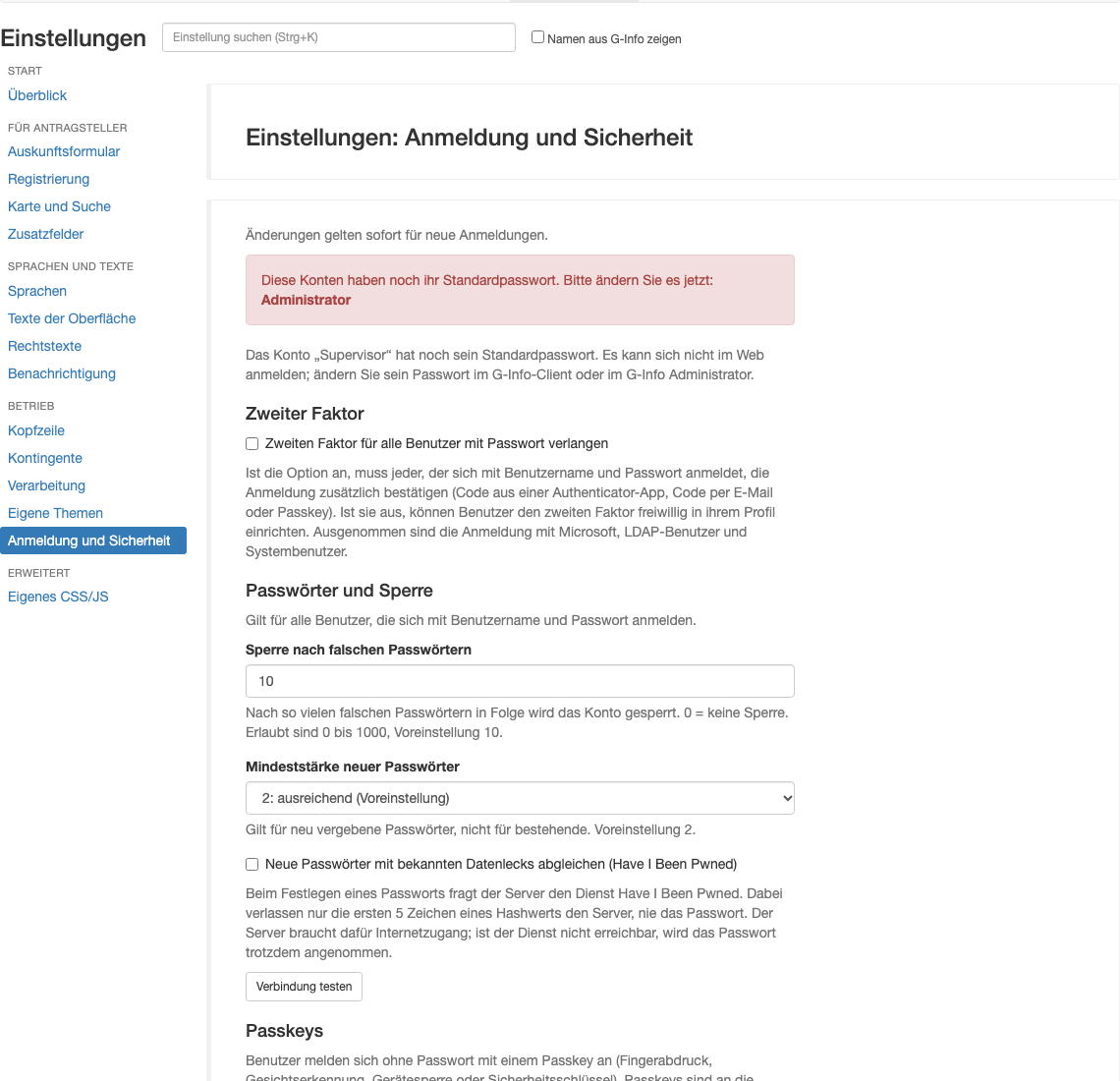
Die Seite ist von oben nach unten in Abschnitte gegliedert: Hinweis auf Konten mit Standardpasswort, „Zweiter Faktor“, „Passwörter und Sperre“, „Passkeys“, „Angemeldet bleiben“, „Microsoft Entra ID“ und „Inaktive Benutzer“. Ein einziger Knopf Speichern am Ende des Blocks speichert alle Abschnitte. Der „Überblick“ der Einstellungen weist auf Lücken hin.
| Funktion | Ab Werk | Eingestellt unter | Anleitung |
|---|---|---|---|
| Passwortregeln: Mindeststärke, Sperre nach Fehlversuchen | an (Stärke 2, Sperre nach 10) | „Passwörter und Sperre“ | Passwörter und Standardkonten |
| Abgleich neuer Passwörter mit Datenlecks | aus | „Passwörter und Sperre“ | Passwörter und Standardkonten |
| Zweiter Faktor (App, E-Mail-Code, Passkey) | aus | „Zweiter Faktor“ | Zweiter Faktor |
| Passkeys | aus | „Passkeys“ | Passkeys |
| Angemeldet bleiben | aus | „Angemeldet bleiben“ | Angemeldet bleiben |
| Anmeldung mit Microsoft Entra ID | aus | „Microsoft Entra ID“ | Anmeldung mit Microsoft |
| Inaktive Benutzer sperren und löschen | aus | „Inaktive Benutzer“ | Inaktive Benutzer, Benutzer löschen |
| REST-Zugang mit Token | Recht vergeben, Token anlegen | Profil, Benutzerseite | REST-Zugang mit Token |
Die Benutzer selbst verwalten Sie unter Benutzer und Rechte.
Standardkonten
Eine bebilderte Anleitung steht unter Passwörter und Standardkonten.
Nach der Installation gibt es die Konten Administrator, Supervisor und System sowie die Gruppen „Administratoren“ und „Supervisors“.
| Konto | Verwendung |
|---|---|
Administrator | Verwaltung, auch in der Weboberfläche anmeldbar |
Supervisor | nur G-Info NET Client und Administrator, in der Weboberfläche nie anmeldbar |
System | nur G-Info NET Client und Administrator, in der Weboberfläche nie anmeldbar |
Ändern Sie die Passwörter von Administrator und Supervisor unmittelbar nach der Installation. Verwenden Sie diese Konten nicht für Antragsteller.
Ab Version 2.53.11 erkennt die Weboberfläche die bekannten Standardpasswörter. Wer sich damit anmeldet, muss zuerst ein eigenes Passwort festlegen. Das gilt auch bei einer Anmeldung mit Passkey und vor der Abfrage des zweiten Faktors. Das neue Passwort gilt auch im G-Info NET Client. Die Seite „Anmeldung und Sicherheit“ nennt Konten, die noch ihr Standardpasswort haben. Für Supervisor ändern Sie das Passwort im G-Info NET Client.
Der G-Info NET Client verlangt selbst keinen Passwortwechsel, ändern Sie das Passwort deshalb immer von Hand.
Administratoren können auf der Seite eines Benutzers unter „Passwort“ verlangen, dass dieser bei der nächsten Anmeldung ein neues Passwort festlegt, und diese Forderung auch zurücknehmen.
Passwortregeln und Sperre
- Mindeststärke: Neue Passwörter müssen eine Mindeststärke erreichen (Skala 0 bis 4, Standard 2 „ausreichend“; bis Version 2.53.1 war der Standard 1). 0 bedeutet keine Anforderung, 4 „sehr stark“. Vorhandene Passwörter bleiben gültig. Ab Version 2.53.11 darf ein neues Passwort kein bekanntes Standardpasswort sein und muss sich vom bisherigen unterscheiden.
- Sperre nach falschen Passwörtern: Standard ist 10 Fehlversuche (ab Version 2.53.2, vorher gab es keine Sperre). 0 schaltet die Sperre aus, für Codes des zweiten Faktors gilt dann trotzdem 10. Bei einer Sperre erhält der Benutzer eine Mail.
- Entsperren: Ein Administrator entsperrt unter „Benutzer bearbeiten → Entsperren“ (Recht „Online registrierte Benutzer aktivieren“). Beim manuellen Sperren lässt sich ein Grund angeben.
- Passwort vergessen: Die Antwort ist für jeden Benutzernamen gleich, sie verrät nicht, ob ein Benutzer existiert.
Abgleich mit Datenlecks (optional)
Die Planauskunft kann neue Passwörter mit dem Dienst „Have I Been Pwned“ abgleichen (ab Werk aus, „Verbindung testen“ prüft die Erreichbarkeit). Dabei verlassen nur die ersten 5 Zeichen eines Hashwerts den Server. Der Server benötigt Zugriff auf https://api.pwnedpasswords.com. Ist der Dienst nicht erreichbar, wird das Passwort trotzdem angenommen, im Protokoll steht ein Eintrag.
Inaktive Benutzer (ab Version 2.53.11)
Die Planauskunft kann Konten, die lange nicht verwendet wurden, nach einer Vorwarnung per Mail automatisch sperren und nach der Mindesthaltefrist der Plananfragen löschen. Voreinstellungen: Grenze 365 Tage, Vorwarnung 30 Tage vorher, Mindesthaltefrist 5 Jahre, Löschen aus. Ohne SMTP-Konto gibt es keine Vorwarnung und damit auch keine Sperre. Ausgenommen sind Administrator, Supervisor, System und Benutzer ohne Profil. Das Löschen entfernt die Aufträge des Benutzers samt Dateien und Mails sowie Profil, Passkeys, REST-Tokens, zweiten Faktor und Microsoft-Verknüpfung und lässt sich nicht rückgängig machen. Das Recht dafür ist „Benutzerinformationen aller Benutzer“.
Zweiter Faktor
Siehe die Anleitung Zweiter Faktor.
Wer sich mit Benutzername und Passwort anmeldet, bestätigt zusätzlich mit einem 6-stelligen Code. Das ist möglich über:
- eine Authenticator-App (zeitbasierter Code, zum Beispiel Microsoft Authenticator, Google Authenticator oder Aegis),
- einen Code per E-Mail oder
- einen Passkey.
Der zweite Faktor ist ab Werk aus. Unter „Zweiter Faktor“ schalten Sie „Zweiten Faktor für alle Benutzer mit Passwort verlangen“ ein. Dann richten alle Benutzer den Faktor bei der nächsten Anmeldung ein, kündigen Sie das vorher an. Angemeldete Benutzer bleiben angemeldet. Voraussetzung ist G-Info Base ab Version 3.1.10, das im Setup enthalten ist.
Ab Version 2.53.6 können Benutzer den zweiten Faktor auch freiwillig im Profil einrichten, wechseln oder entfernen (mit Passwort). Ein eingerichteter Faktor wird immer abgefragt, auch wenn „verlangen“ aus ist. Ist er für alle verlangt, lässt er sich nur wechseln.
Einrichtung und Anmeldung
Beim Anmelden wählt der Benutzer „Zweiten Faktor einrichten“ und dann die Authenticator-App (QR-Code oder Schlüssel, dann den aktuellen Code bestätigen), E-Mail (Code an die maskierte Adresse des Kontos) oder Passkey. Bei der Anmeldung gibt er das Passwort und dann den Code ein.
- Ein App-Code gilt nur einmal.
- Ein Mailcode ist 10 Minuten gültig, ein neuer Versand macht den alten ungültig. Ein erneuter Versand ist frühestens nach 60 Sekunden möglich, höchstens 5 Mails je Anmeldevorgang.
- Bei App oder Passkey bietet „Code per E-Mail senden“ einen Rückfall, wenn eine Adresse hinterlegt ist.
- Der Anmeldevorgang wartet 10 Minuten auf den Code, je Vorgang sind höchstens 5 falsche Codes erlaubt.
- Falsche Codes zählen getrennt von falschen Passwörtern, die Schwelle ist dieselbe wie bei der Passwortsperre. „Entsperren“ setzt beide Zähler zurück.
Der Text der Mailvorlage SecondFactorCode darf angepasst werden, der Platzhalter {{code}} muss bleiben. Der Versand läuft über das SMTP-Konto der Einstellungen. Ohne SMTP-Konto oder Vorlage kommen Benutzer mit der Methode E-Mail nicht hinein, die Seite warnt beim Speichern.
Zurücksetzen
Ein Sachbearbeiter mit dem Recht „Benutzerinformationen aller Benutzer“ wählt unter „Benutzer bearbeiten → Zweiter Faktor“ die Schaltfläche „Zweiten Faktor und Passkeys zurücksetzen“. Das entfernt auch alle Passkeys. Der Benutzer richtet bei der nächsten Anmeldung alles neu ein.
Ausnahmen
Der zweite Faktor gilt nicht für LDAP-Benutzer, Anmeldungen mit Microsoft Entra ID, den G-Info Administrator, die REST-Schnittstelle (Token) und Systembenutzer.
App-Codes hängen an der Uhr des Servers. Akzeptiert werden der aktuelle Code und je ein Schritt davor und danach (rund 30 Sekunden Abweichung). Halten Sie die Zeit des Servers über den Windows-Zeitdienst synchron. Melden alle App-Benutzer „Code ist ungültig“, während Mailcodes funktionieren, prüfen Sie zuerst die Serveruhr.
Für den Notfall lässt sich der Schalter „Zweiten Faktor verlangen“ auch im G-Info Administrator ausschalten (ServerConfig, Reiter „Anmeldung und Sicherheit“). Eingerichtete Faktoren bleiben dabei gespeichert.
Nutzen Sie ausschließlich die neue Weboberfläche. Die alte Weboberfläche (legacy-www) kennt den zusätzlichen Schritt nicht, Anmeldungen schlagen dort fehl, wenn der Faktor verlangt wird.
Passkeys (ab Version 2.53.5)
Siehe die Anleitung Passkeys.
Mit Passkeys melden sich Benutzer ohne Passwort an: mit Windows Hello, Touch ID oder Face ID, der Gerätesperre von Android oder iOS oder einem Sicherheitsschlüssel (USB oder NFC). Die Anmeldeseite bietet dafür „Mit Passkey anmelden“. Eine Anmeldung mit Passkey gilt als vollständig, es folgt kein weiterer zweiter Faktor. Ein Passkey kann auch selbst als zweiter Faktor dienen.
Benutzer verwalten ihre Passkeys im Profil: hinzufügen (mit Passwort-Bestätigung), umbenennen und löschen. Mehrere Passkeys je Benutzer sind möglich. Gespeichert werden nur öffentliche Schlüssel, die Prüfung erfolgt im Server der Planauskunft ohne externen Dienst.
Einschalten
- Öffnen Sie Einstellungen → Anmeldung und Sicherheit im Abschnitt „Passkeys“.
- Tragen Sie die „Öffentliche Adresse der Planauskunft“ ein, genau so, wie Benutzer sie im Browser aufrufen: absolut, mit
https(nur fürlocalhostauchhttp), mit Hostnamen und ohne IP-Adresse, zum Beispielhttps://planauskunft.example.de/. - Schalten Sie „Anmeldung mit Passkey erlauben“ ein und speichern Sie.
Passkeys gehören zu genau einem Host. Ein Wechsel des Hostnamens macht die Passkeys des alten Hosts unbrauchbar, die Seite fragt vor dem Speichern nach und nennt die Zahl. Benutzer legen dann neue Passkeys an. Die Datensätze bleiben erhalten und gelten wieder, falls der alte Host zurückkehrt. Ein Wechsel nur des Pfads oder Ports ändert den Host nicht.
Hinter einem Reverse Proxy muss der Proxy den ursprünglichen Host unverändert weiterreichen und darf nicht auf eine andere Adresse umleiten, siehe Betrieb hinter einem Reverse Proxy.
Nicht möglich sind Passkeys für Systembenutzer, LDAP-Benutzer und mit Entra verknüpfte Benutzer. Falsche Passkeys zählen nicht zur Passwortsperre. Sie können die Funktion jederzeit ausschalten, die Passkeys bleiben gespeichert. Benutzer, die einen Passkey als zweiten Faktor genutzt haben, richten dann einen neuen zweiten Faktor ein, wenn dieser verlangt wird. Für verlorene Geräte setzen Sie „Zweiten Faktor und Passkeys zurücksetzen“ ein.
Angemeldet bleiben (ab Version 2.53.12)
Siehe die Anleitung Angemeldet bleiben.
Benutzer können beim Anmelden „Angemeldet bleiben“ wählen und kommen dann auf diesem Gerät ohne Passwort und ohne zweiten Faktor zurück, bis die eingestellte Laufzeit (1 bis 365 Tage, Voreinstellung 30) abläuft. Die Laufzeit verlängert sich nicht. Abmelden, ein neues Passwort, ein geänderter zweiter Faktor, eine Sperre oder ein verlangter Passwortwechsel beenden es. Im Profil sehen Benutzer ihre „Angemeldeten Geräte“ und melden einzelne ab. Für die Anmeldung mit Microsoft gilt die Funktion nicht. Der Server muss über HTTPS erreichbar sein.
Anmeldung mit Microsoft Entra ID
Siehe die Anleitung Anmeldung mit Microsoft einrichten.
Mitarbeiter eines Unternehmens können sich mit ihrem Microsoft-Konto anmelden („Mit Microsoft anmelden“, in einem Popup). Die Rechte kommen aus App-Rollen in Entra ID und werden bei jeder Anmeldung auf Gruppen der Planauskunft abgebildet. Der Server prüft das Token selbst und braucht dafür nur eine Verbindung zu login.microsoftonline.com. Die Funktion ist ab Werk aus.
Einrichtung in Kürze
In Entra ID legt ein Administrator Ihres Verzeichnisses eine App-Registrierung mit der Plattform „Single-page application“, App-Rollen und der Administratorzustimmung an. In der Planauskunft tragen Sie im Abschnitt „Microsoft Entra ID“ Verzeichnis-ID (Tenant-ID), Anwendungs-ID (Client-ID), Umleitungs-URI und die „Rollen-Zuordnung“ ein, dazu die „Höchstdauer einer Sitzung“ (Standard 10 Stunden, 1 bis 72). Wirksam ist die Funktion nur, wenn der Schalter an ist und Tenant-ID, Client-ID und Umleitungs-URI gefüllt sind, sonst fehlen die Microsoft-Knöpfe. Die Rollen-Zuordnung hat eine Zeile je App-Rolle im Format Rollenwert = Gruppe1; Gruppe2. Alle Schritte, das Format und die Fehlermeldungen (noRole, invalidToken, „redirect URI mismatch“, „Genehmigung erforderlich“) stehen in der Anleitung.
Wirkung im Betrieb
- Bei jeder Microsoft-Anmeldung werden die Gruppenmitgliedschaften genau auf die zugeordneten gesetzt. Von Hand geänderte Gruppen verknüpfter Konten werden dabei überschrieben.
- Die Sitzung endet nach der eingestellten Höchstdauer, der Benutzer meldet sich dann neu an. Laufende Sitzungen werden bei Änderungen der Entra-Einstellungen nicht sofort beendet.
- Verknüpfte Konten haben kein nutzbares Passwort mehr. „Passwort vergessen“ verschickt keine Mail.
- Hat ein Benutzer mehrere Rollen, gilt die Vereinigung der Gruppen. Die Gruppe „Supervisors“ darf in der Rollen-Zuordnung nicht genannt werden.
- Die Zuordnung erfolgt über die Objekt-ID des Entra-Kontos, eine Änderung des Benutzernamens (UPN) wird nachgezogen. Wurde ein Entra-Konto gelöscht und neu angelegt, lösen Sie die Verknüpfung und verknüpfen neu.
- Verknüpfung lösen: unter „Benutzer bearbeiten“ (Recht für die Benutzerverwaltung), auch bei abgeschaltetem Entra. Die Gruppen bleiben, danach setzt der Benutzer sein Passwort über „Passwort vergessen“. Lösen Sie die Verknüpfungen, bevor Sie Entra abschalten.
- Registrieren mit Microsoft: wie die normale Registrierung, aber ohne Passwortfelder. E-Mail und Benutzername (UPN) sind vorbelegt, es gibt keine Bestätigungsmail. Die Gruppen kommen aus der Rollen-Zuordnung.
- Bestehendes Konto verknüpfen: Profil → „Microsoft-Konto“ → „Microsoft-Konto verknüpfen“. Danach ist keine Anmeldung mit Passwort mehr möglich.
Der zweite Faktor gilt nicht für Microsoft-Anmeldungen. Richtlinien wie MFA setzen Sie in Entra ID per bedingtem Zugriff. Benutzer müssen Popups für die Planauskunft erlauben. Bei zwei Hostnamen ist nur eine Umleitungs-URI möglich, geben Sie den Benutzern daher einen Hostnamen vor.
Häufige Meldungen und ihre Abhilfe nennt die Anleitung Anmeldung mit Microsoft einrichten, eine Auswahl auch die Fehlerbehebung.
REST-Schnittstelle mit Token (ab Version 2.53.11)
Siehe die Anleitung REST-Zugang mit Token.
Die REST-Schnittstelle unter /api/… akzeptiert nur noch Tokens. Programme senden den Header Authorization: Bearer <Token>. Anmeldung mit Benutzername und Passwort (Basic) wird mit dem Status 401 abgelehnt.
Diese Änderung betrifft alle Programme, die die REST-Schnittstelle nutzen. Legen Sie vor dem Update auf 2.53.11 für jedes Programm ein Token an und tragen Sie es dort ein.
Ein Token gilt nur für die REST-Schnittstelle und mit den Rechten seines Benutzers. Es ist einzeln widerrufbar und unabhängig von Passwortwechsel, zweitem Faktor und Passwortsperre. Es beginnt mit pi2_. Gespeichert wird nur ein Hashwert, angezeigt wird das Token genau einmal beim Anlegen, später nur ein Kennzeichen.
Das Recht „REST-Schnittstelle nutzen“ (Gruppenrechte, Leserecht genügt) gilt immer. Ohne das Recht kann kein Token angelegt werden, ein vorhandenes liefert den Status 403. Vergeben Sie das Recht nur an technische Konten, die die Schnittstelle nutzen.
Token anlegen
Der Benutzer legt das Token in „Mein Benutzerprofil“ im Abschnitt „REST-Zugang“ an (Name, Gültigkeit 30 Tage, 90 Tage, 1 Jahr oder kein Ablauf, Bestätigung mit Passwort), für Konten ohne Web-Anmeldung ein Administrator auf der Benutzerseite. Das Token wird nur einmal angezeigt. Die Schritte mit Bildern stehen in der Anleitung REST-Zugang mit Token. Beispielaufruf:
curl -H "Authorization: Bearer pi2_…" https://planauskunft.example.de/api/v1/orders
Betrieb
- Die Liste zeigt „zuletzt benutzt“ und den Ablauf. Tokens mit weniger als 30 Tagen Restlaufzeit sind hervorgehoben.
- Widerrufen wirkt sofort. Bei gesperrtem Konto oder fehlendem Recht wird das Token abgelehnt.
- LDAP- und Entra-Konten dürfen Tokens haben, Systembenutzer nicht.
- 401 bedeutet: Token fehlt, ist unbekannt, widerrufen oder abgelaufen, das Konto ist nicht aktiv oder es wurde Benutzername und Passwort statt eines Tokens gesendet. 403 bedeutet: Das Recht fehlt.
- Die Auftragsliste
/api/v1/ordersunterstütztpageSize,page(zum Beispiel?pageSize=500&page=2, neueste zuerst, eine Seite mit weniger Einträgen ist die letzte) unddateMin. Programme sollten blättern oderdateMinsetzen.
Weitere Sicherheitshinweise
- Bei einem unerwarteten Serverfehler zeigt die Oberfläche nur eine allgemeine Meldung mit einer Fehlerkennung. Die Details stehen im Serverprotokoll unter derselben Kennung.
- Fehlermeldungen in Workflows enthalten keine Geheimnisse, Passwörter, Tokens und Zugangsdaten in Adressen werden durch
***ersetzt. - Rechtstexte und Mailvorlagen werden beim Speichern serverseitig bereinigt.
SupervisorundSystemsind in der Weboberfläche nie anmeldbar (weder mit Passwort noch mit Passkey, Microsoft, Token oder „Passwort vergessen“). Die Gruppe „Supervisors“ wird in der Weboberfläche nie zugewiesen oder entzogen.