Benutzer und Rechte
Benutzer verwalten Sie in der Weboberfläche unter Verwaltung → Benutzer (Seitentitel „Benutzerverwaltung“). Gruppen und ihre Rechte pflegen Sie im G-Info NET Client.
Die Menüpunkte unter Verwaltung erscheinen nur mit dem passenden Leserecht. Das Untermenü selbst erscheint, sobald mindestens ein Punkt sichtbar ist.
Selbstregistrierung
Antragsteller registrieren sich selbst über Registrieren. Der Ablauf steht unter Ablauf einer Auskunft. Gesteuert wird er unter Verwaltung → Einstellungen → Registrierung:
| Einstellung | Wirkung |
|---|---|
| Neue Benutzer sofort aktivieren | An: Konto sofort aktiv. Aus: Konto wartet auf Freischaltung, eine Mail geht an die Betreiberadresse. |
| Vorlagebenutzer für die Online-Registrierung | Gruppen und Einstellungen dieses Benutzers erhalten neue Benutzer. |
| Telefonnummer abfragen / ist Pflicht | Telefon im Registrierungsformular. |
| E-Mail zweimal eingeben lassen | Die Registrierung geht erst weiter, wenn beide Eingaben übereinstimmen (ab Werk aus). |
| Kundenart abfragen | Privatperson oder Firma. Bei Firma ist der Firmenname Pflicht. |
Zeichen im Benutzernamen (ab 2.53.12): Neue Benutzernamen dürfen nur Buchstaben (auch Umlaute), Ziffern und die Zeichen . _ - @ enthalten, also auch eine E-Mail-Adresse. Leerzeichen und Zeichen wie /, \, ?, #, %, &, +, :, Anführungszeichen, <, > oder | sind nicht erlaubt. Das Formular weist direkt am Feld darauf hin, und der Server prüft es beim Speichern. Das gilt für die Registrierung und für „Benutzer anlegen“. Bestehende Benutzer behalten ihren Namen, und Konten aus der Anmeldung mit Microsoft übernehmen den Namen aus Microsoft.
Ohne eingerichtetes Mailkonto kann die Bestätigung der E-Mail-Adresse nicht abgeschlossen werden. Der Benutzer liest dann „Verifizierung nicht abgeschlossen, später wiederholen“, und es wird nichts gespeichert.
Vorlagebenutzer
Der Vorlagebenutzer ist ein normales Konto, das Sie so ausstatten, wie neue Benutzer sein sollen: die richtigen Gruppen, die gewünschten Einstellungen. Wer sich neu registriert oder von Ihnen angelegt wird, erhält genau diese Gruppen. Ist keiner gewählt, bekommen neue Benutzer keine. Der Überblick der Einstellungen warnt: „Der Vorlagebenutzer für die Registrierung fehlt“. Die Gruppe „Supervisors“ wird nie übertragen.
Benutzerliste
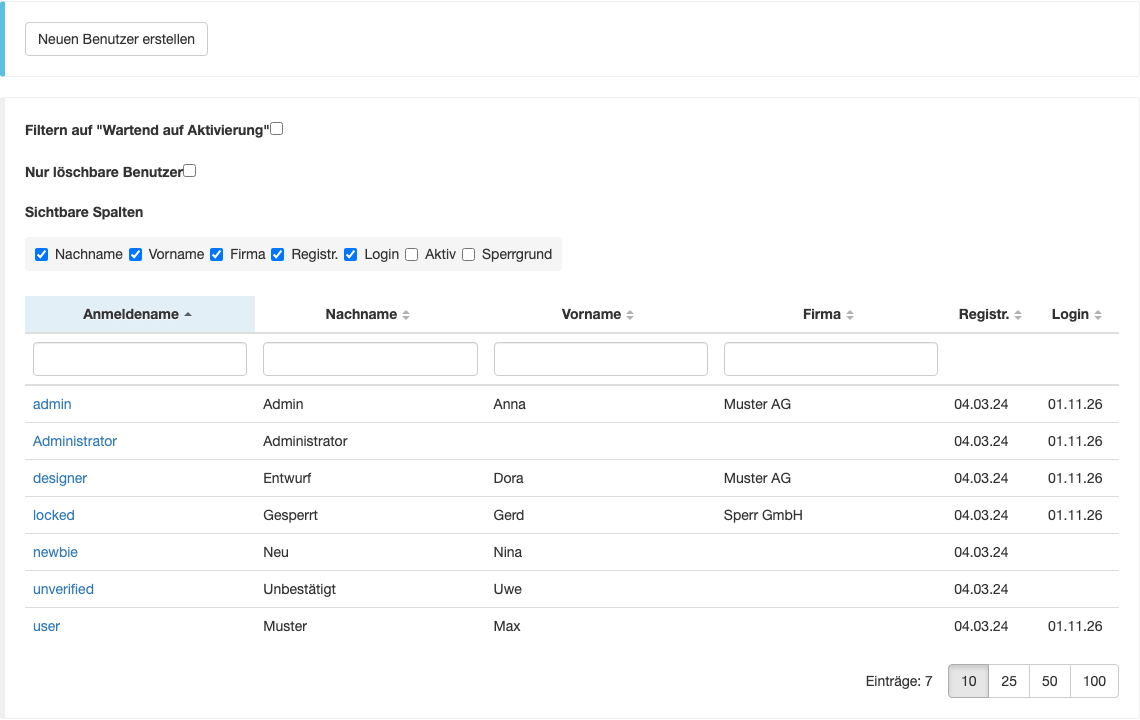
Die Liste kennt die Spalten Anmeldename, Nachname, Vorname, Firma, Registrierungsdatum („Registr.“), letzter Login („Login“), Aktiv (Ja/Nein) und Sperrgrund. Ab Werk sind „Aktiv“ und „Sperrgrund“ ausgeblendet. Spalten lassen sich über Sichtbare Spalten ein- und ausblenden, jede Spalte lässt sich sortieren, die Textspalten zusätzlich über das Feld unter der Überschrift filtern. Die Anmeldenamen sind Links zur Benutzerseite. Unter der Liste stellen Sie ein, wie viele Einträge je Seite erscheinen (10, 25, 50 oder 100). Zwei Filter helfen im Alltag:
- Filtern auf „Wartend auf Aktivierung“ zeigt Benutzer, die sich registriert und ihre E-Mail bestätigt haben, aber noch nicht aktiv sind.
- Nur löschbare Benutzer zeigt Konten, deren Mindesthaltefrist nach der letzten Auskunft abgelaufen ist.
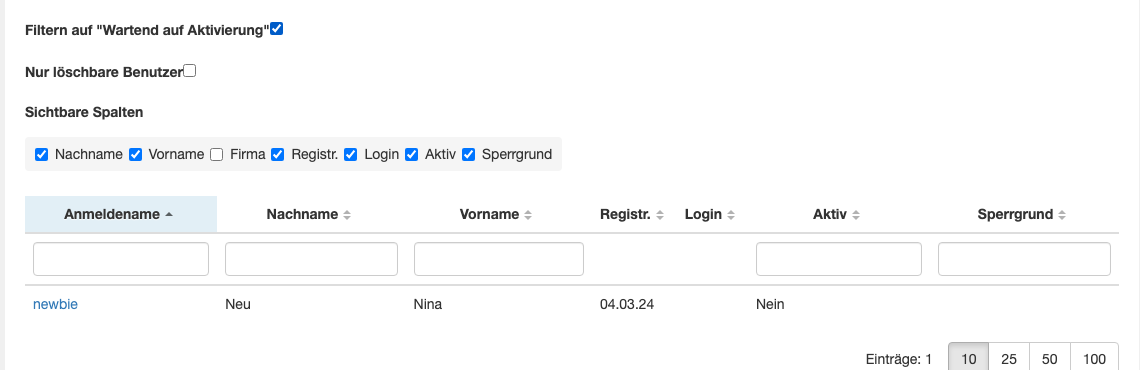
Blenden Sie bei diesen Filtern die Spalten „Aktiv“ und „Sperrgrund“ ein: Ein wartendes Konto steht dort auf „Nein“ ohne Sperrgrund, ein gesperrtes Konto zeigt den Grund.
Freischalten
Auf der Benutzerseite („Benutzerinformationen“) schalten Sie ein wartendes Konto mit Benutzer aktivieren frei. Der Knopf steht unterhalb des Formulars.
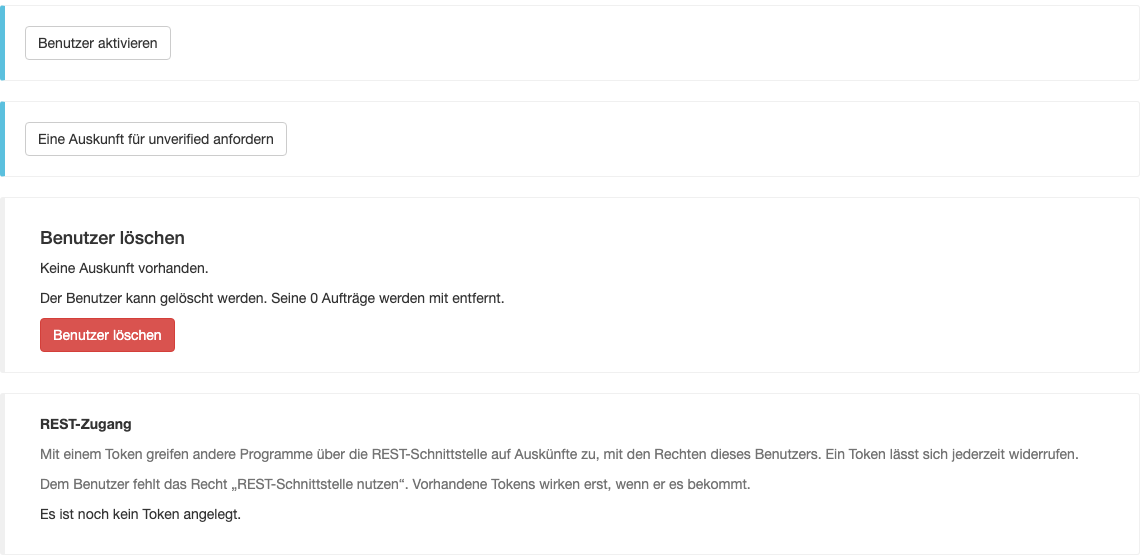 Der Benutzer erhält die Mail „Benutzer freigeschaltet“. Dafür brauchen Sie das Recht „Online registrierte Benutzer aktivieren“.
Ist die Bestätigungsmail nicht angekommen, senden Sie sie mit Verifizierungs-E-Mail erneut senden.
Benutzer anlegen
Der Knopf Neuen Benutzer erstellen (Recht „Neue Benutzer erstellen“) öffnet ein Formular mit Anmeldename, E-Mail, Firma, Vor- und Nachname, Anschrift und Telefon.
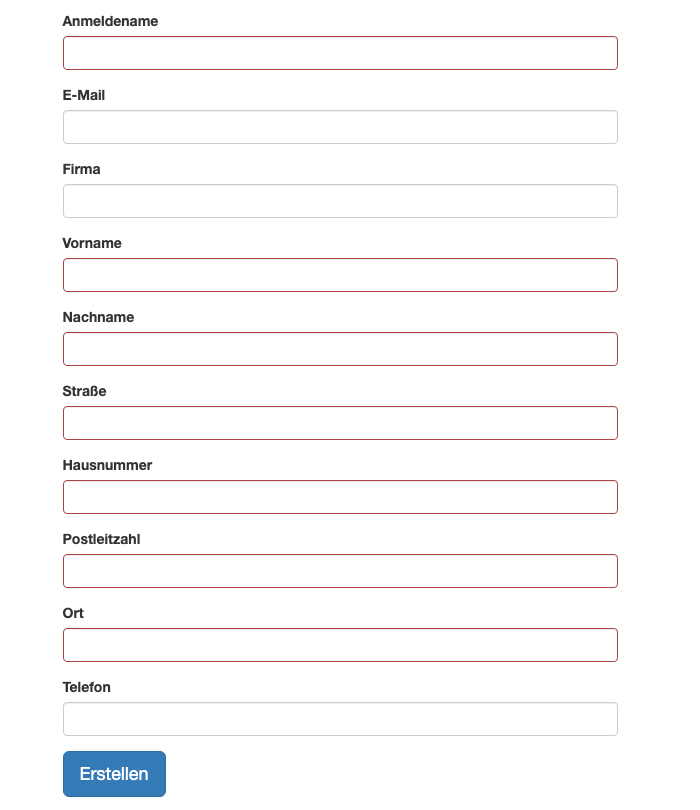
Pflicht sind Anmeldename, Vorname, Nachname, Straße, Hausnummer, Postleitzahl und Ort (rot umrandet, solange sie leer sind). E-Mail, Firma und Telefon sind freiwillig. Nach Erstellen kehren Sie zur Benutzerliste zurück. Ist der Anmeldename schon vergeben, erscheint die Meldung „Benutzername bereits vergeben“. Für den Anmeldenamen gelten dieselben erlaubten Zeichen wie bei der Selbstregistrierung. Die Gruppen kommen vom Vorlagebenutzer.
Sperren und Entsperren
- Benutzer sperren öffnet den Dialog „Grund der Sperrung“. Der Grund erscheint in der Liste.
- Entsperren hebt eine Sperre auf und setzt die falschen Anmeldeversuche zurück. Das gilt auch für automatisch gesperrte Konten.
- Nach zu vielen falschen Passwörtern oder Codes sperrt der Server automatisch. Voreinstellung sind 10 Versuche,
0schaltet die Sperre aus. Siehe Anmeldung und Sicherheit.
Passwort zurücksetzen und Wechsel erzwingen
- Benutzer setzen ihr Passwort selbst über „Passwort vergessen?“. Ob ein Benutzername existiert, verrät die Seite dabei nicht.
- Unter Passwort auf der Benutzerseite verlangen Sie mit Passwortwechsel verlangen, dass der Benutzer bei der nächsten Anmeldung ein neues Passwort festlegt, und nehmen das mit Verlangen zurücknehmen zurück. Die Seite zeigt den Zustand: „Kein Passwortwechsel verlangt“ oder „Neues Passwort bei der nächsten Anmeldung verlangt“ mit Grund.
- Ein Wechsel wird außerdem erzwungen, wenn das Konto noch ein bekanntes Standardpasswort hat oder das Passwort aus einem Datenleck bekannt ist (bei eingeschaltetem Abgleich).
- Unter Zweiter Faktor setzt Zweiten Faktor und Passkeys zurücksetzen die Einrichtung zurück, etwa nach einem verlorenen Gerät. Der Benutzer richtet beim nächsten Anmelden neu ein.
- Bei einem mit Microsoft verknüpften Konto löst Verknüpfung lösen die Verbindung. Der Benutzer setzt sich danach über „Passwort vergessen?“ ein Passwort.
Inaktivität
Konten, die lange nicht genutzt werden, sperrt der Server auf Wunsch automatisch (Einstellungen → Anmeldung und Sicherheit → Inaktive Benutzer, ab Werk aus):
| Einstellung | Voreinstellung |
|---|---|
| Inaktivitätsgrenze | 365 Tage (2 bis 3650) |
| Vorwarnung vor dem Sperren | 30 Tage (1 bis 365, kürzer als die Grenze) |
| Gesperrte inaktive Benutzer nach Ablauf der Mindesthaltefrist automatisch löschen | aus |
| Mindesthaltefrist der Plananfragen | 5 Jahre (1 bis 30) |
Inaktivität zählt ab der letzten Anmeldung oder der letzten Auskunft, je nachdem, was später liegt. Die Vorwarnung geht per Mail (Vorlage „Vorwarnung Inaktivität“). Wer sich danach anmeldet, bleibt aktiv. Ohne Mailkonto verschickt der Server keine Vorwarnung und sperrt deshalb niemanden. Ausgenommen sind „Administrator“, „Supervisor“ und „System“. Jede Warnung, Sperre und Löschung steht im Serverprotokoll. Der Prüflauf startet 5 Minuten nach dem Dienststart und läuft danach stündlich.
Benutzer löschen
Siehe Benutzer löschen mit Bildern der Vorschau.
Auf der Benutzerseite steht unter Benutzer löschen, ab wann das Konto gelöscht werden kann, mit einer Vorschau der Aufträge, die mitgelöscht werden (Nummer, Status, Datum, eigene oder Drittanfrage). In der Liste wählen Sie mit dem Filter Nur löschbare Benutzer mehrere Konten aus und löschen sie mit Ausgewählte löschen nach einer Bestätigung („Endgültig löschen“).
Beim Löschen entfernt der Server auch Aufträge (einschließlich der für den Benutzer angefragten Drittanfragen) samt Dateien, Anhängen und versandten Mails, außerdem Profil, Passkeys, REST-Tokens, zweiten Faktor und Microsoft-Verknüpfung.
Das Löschen lässt sich nicht rückgängig machen.
Nicht löschbar sind die Konten „System“, „Administrator“ und „Supervisor“, das eigene Konto, Benutzer mit laufendem oder wartendem Workflow-Lauf sowie Benutzer, deren Mindesthaltefrist noch nicht abgelaufen ist. Ein Benutzer ohne Auftrag ist sofort löschbar. Der Server prüft die Frist bei jedem Löschen selbst.
Weitere Angaben auf der Benutzerseite
Die Benutzerseite zeigt oben Anmeldename, Registrierungsdatum und letzten Login (nur lesbar), danach die bearbeitbaren Stammdaten.
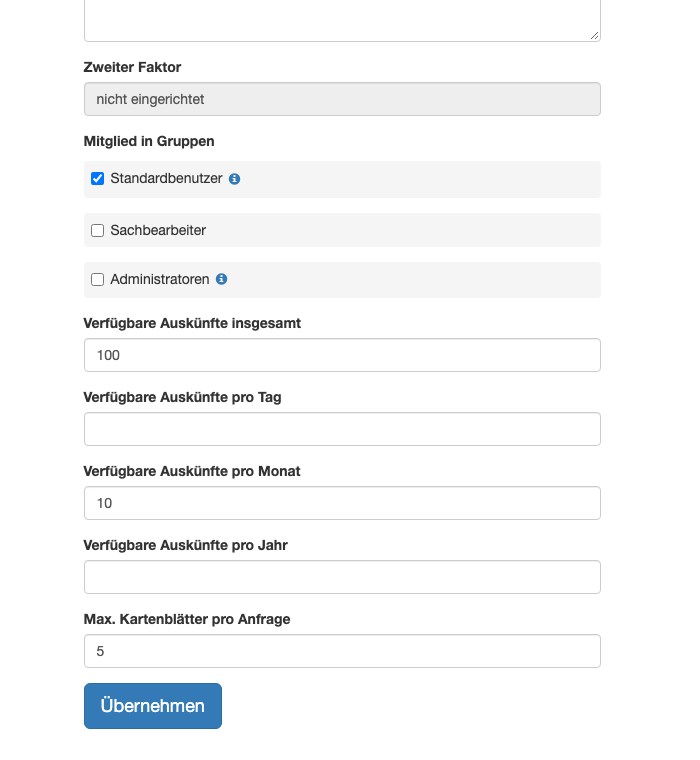
Unter „Mitglied in Gruppen“ haken Sie die Gruppen des Benutzers an. Der blaue Info-Knopf neben einer Gruppe zeigt ihre Beschreibung. Übernehmen speichert Stammdaten, Gruppen und Kontingente.
- Interne Anmerkung, Registrierungsdatum, letzter Login, „E-Mail verifiziert“.
- Kontingente je Benutzer: Verfügbare Auskünfte insgesamt, pro Tag, pro Monat, pro Jahr und maximale Kartenblätter pro Anfrage. Leer bedeutet: Einstellung des Servers.
- REST-Zugang: Administratoren legen Tokens für technische Konten an. Ein Token wirkt nur, wenn das Konto das Recht „REST-Schnittstelle nutzen“ hat.
- Eine Auskunft für … anfordern (Recht „Auskunft für andere Benutzer anfordern“).
Mein Benutzerprofil
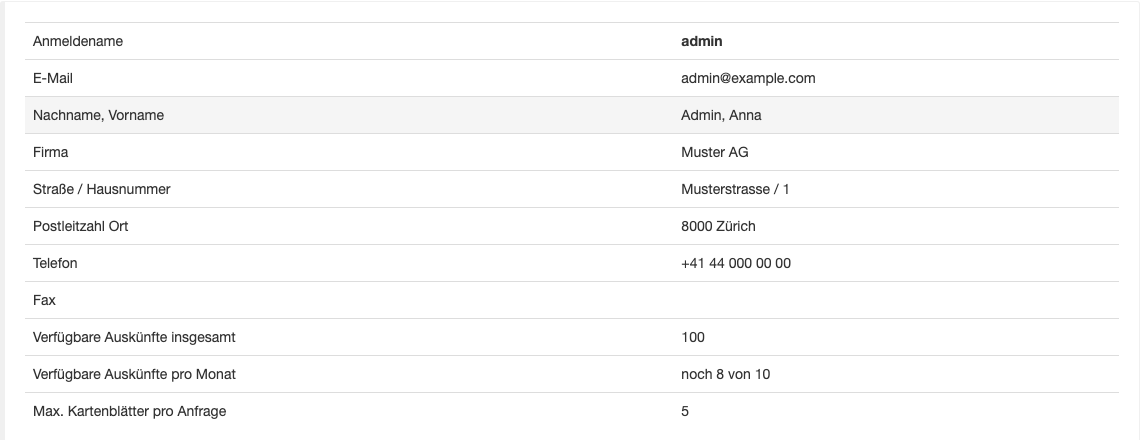
Jeder Benutzer sieht seine eigenen Daten unter Profil („Mein Benutzerprofil“). Dort stehen die Stammdaten und die für ihn geltenden Kontingente, bei einem Monatskontingent zum Beispiel „noch 8 von 10“. Darunter ändert er sein Passwort und richtet zweiten Faktor, Passkeys und REST-Token ein, siehe Anmeldung und Sicherheit.
Gruppen und Rechte
Rechte hängen an Benutzergruppen, ein Benutzer kann Mitglied mehrerer Gruppen sein. Jedes Recht hat Lesen und Schreiben.
- Gruppen anlegen und Rechte zuweisen Sie im G-Info NET Client (Benutzerverwaltung, Gruppenrechte, Wurzel „PlanInfo2 Rechte“).
- Gruppenzugehörigkeit je Benutzer ändern Sie auch in der Weboberfläche: auf der Benutzerseite unter „Mitglied in Gruppen“. Ein Info-Knopf zeigt die Beschreibung der Gruppe. Die Gruppen selbst und ihre Rechte lassen sich im Web nicht bearbeiten.
Neue Rechte sind nach einem Update bei niemandem gesetzt. Prüfen Sie nach jedem Update, welche Gruppen die neuen Rechte brauchen.
Die PlanInfo2-Rechte
| Recht | Wirkung in der Weboberfläche |
|---|---|
| Alle im WF befindlichen Auskünfte | Menüpunkt Aktuell, Workflow-Aktionen, Anfragender und Empfänger auf der Auftragsseite |
| Archivierte Auskünfte | Menüpunkt Archiv, PDF im Archiv anzeigen und herunterladen |
| Betreiberstatus | zeigt den internen Status („Status intern“) |
| Interne Layerkonfiguration | Kartenebenen nur für interne Benutzer |
| Benutzerinformationen aller Benutzer | Menüpunkt Benutzer. Lesen: Liste und Benutzerseite ansehen. Schreiben: bearbeiten, Passwortwechsel verlangen, zweiten Faktor zurücksetzen, Microsoft-Verknüpfung lösen, Benutzer löschen, REST-Tokens für andere anlegen |
| Neue Benutzer erstellen | Knopf „Neuen Benutzer erstellen“ |
| Online registrierte Benutzer aktivieren | Benutzer aktivieren, sperren und entsperren |
| Auskunft für andere Benutzer anfordern | Anfrage für einen Dritten |
| Anmeldung und Sicherheit konfigurieren | Einstellungen → Anmeldung und Sicherheit |
| Server-Konfiguration verwalten | Einstellungen zu Registrierung (Vorlagebenutzer, Sofortaktivierung), Straßensuche, Rechtstexten, Benachrichtigung, Kopfzeile, Kontingenten, Verarbeitung |
| Client-Konfiguration verwalten | Einstellungen zu Auskunftsformular, Karte und Ebenen, Zusatzfeldern, Eigenen Themen, Sprachen, Texten, Eigenem CSS/JS |
| Mailausgang verwalten | Seite Mailausgang. Schreiben: erneut senden, verwerfen, Frist einstellen |
| Workflow-Läufe verwalten | Seite Workflow-Läufe und Abschnitt „Workflow-Lauf (Administration)“ |
| REST-Schnittstelle nutzen | Token im Profil unter „REST-Zugang“ anlegen. Die Schnittstelle wirkt nur mit diesem Recht |
Wer „Client-Konfiguration verwalten“ schreiben darf, kann über eigenes JavaScript Code in die Seiten aller Benutzer bringen. Wer „Server-Konfiguration verwalten“ schreiben darf, kann die Workflow-Verarbeitung abschalten. Beide Rechte gehören nur Administratoren.
Standardgruppen und feste Konten
Üblich sind diese Gruppen:
| Gruppe | Typische Rechte |
|---|---|
| Standardbenutzer / Antragsteller | keine besonderen: nur eigene Auskünfte, Neue Auskunft, Profil |
| Sachbearbeiter | Aktuell, Archiv, Betreiberstatus, Benutzer ansehen, Benutzer aktivieren |
| Administratoren | alle Rechte. Im Standardworkflow darf nur diese Gruppe „Freigeben“ |
Aus G-Info Base stammen feste Konten und Gruppen:
- Administrator darf sich auch im Web anmelden. Meldet er sich mit einem bekannten Standardpasswort an, muss er zuerst ein eigenes festlegen. Ändern Sie dieses Passwort bei der Einrichtung sofort.
- Supervisor und System sind dem G-Info Client und dem G-Info Administrator vorbehalten. Im Web ist für sie keine Anmeldung möglich, auf keinem Weg (Passwort, Passkey, Microsoft, REST-Token, „Passwort vergessen“). Die Gruppe „Supervisors“ lässt sich im Web weder zuweisen noch entziehen. Das Passwort des Supervisors ändern Sie im G-Info Client oder im G-Info Administrator.
- Gruppen „Administratoren“ und „Supervisors“. Die Konten sind nicht löschbar.
Verwenden Sie diese Konten nicht für den Zugriff der Antragsteller.