Zweiter Faktor
Wozu
Wer sich mit Benutzername und Passwort anmeldet, bestätigt die Anmeldung zusätzlich mit einem 6-stelligen Code. Das schützt das Konto, auch wenn jemand das Passwort kennt. Der Code kommt aus einer Authenticator-App (zum Beispiel Microsoft Authenticator, Google Authenticator oder Aegis) oder wird per E-Mail gesendet. Ein Passkey ist als dritte Methode möglich, wenn die Anmeldung mit Passkey eingeschaltet ist.
Der zweite Faktor ist ab Werk ausgeschaltet. Der Code wird im Server der Planauskunft geprüft, es ist kein externer Dienst nötig.
Voraussetzungen
- Planauskunft ab Version 2.53, G-Info Base ab Version 3.1.10 (im Setup enthalten), Recht „Anmeldung und Sicherheit konfigurieren“.
- Für Codes per E-Mail: ein SMTP-Konto in den Einstellungen und die verknüpfte Mailvorlage
SecondFactorCode. Benutzer mit hinterlegter E-Mail-Adresse erhalten den Code dann in einer Mail. - Für App-Codes: Die Uhr des Servers geht richtig, siehe unten.
Nutzen Sie ausschließlich die neue Weboberfläche. Die alte Weboberfläche (legacy-www) kennt den zusätzlichen Schritt nicht. Ist der zweite Faktor verlangt, schlagen dort alle Anmeldungen mit Passwort fehl.
1. Zweiten Faktor einschalten
- Öffnen Sie Verwaltung → Einstellungen → Anmeldung und Sicherheit und gehen Sie zum Abschnitt „Zweiter Faktor“.
- Schalten Sie „Zweiten Faktor für alle Benutzer mit Passwort verlangen“ ein.
- Klicken Sie unten auf „Speichern“.
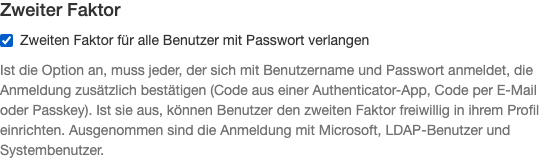
Beim Speichern erscheint der Hinweis, dass alle Benutzer mit Passwort bei der nächsten Anmeldung einen zweiten Faktor einrichten müssen. Kündigen Sie das vorher an und weisen Sie Ihr Support-Team ein. Angemeldete Benutzer bleiben angemeldet, der Faktor wird beim nächsten Login verlangt. Fehlen Mailvorlage oder SMTP-Konto, warnt die Seite, dass Codes per E-Mail nicht verschickt werden können. Gespeichert wird trotzdem.
Für wen gilt es? Für alle Benutzer, die sich mit Benutzername und Passwort anmelden. Ausgenommen sind LDAP-Benutzer, Anmeldungen mit Microsoft Entra ID, der G-Info Administrator, die REST-Schnittstelle (sie nutzt Tokens) und der Systembenutzer.
Ist die Option aus, können Benutzer den zweiten Faktor trotzdem freiwillig im Profil einrichten, wechseln oder entfernen (ab Version 2.53.6). Ein eingerichteter Faktor wird dann immer abgefragt. Ist er für alle verlangt, lässt er sich nur wechseln.
Mailvorlage
Der Code per E-Mail wird mit der Mailvorlage SecondFactorCode versendet. Das Strukturupdate legt sie an und verknüpft sie. Sie darf den Text ändern, der Platzhalter {{code}} muss bleiben. Der Standardtext nennt eine Gültigkeit von 10 Minuten, halten Sie ihn bei Änderungen aktuell. Der Versand läuft über das SMTP-Konto der Einstellungen. Ohne SMTP-Konto oder Vorlage kommen Benutzer mit der Methode E-Mail nicht hinein, die Methode App funktioniert weiter.
2. Einrichten durch den Benutzer
Nach dem Passwort erscheint „Zweiten Faktor einrichten“. Der Benutzer wählt eine Methode.
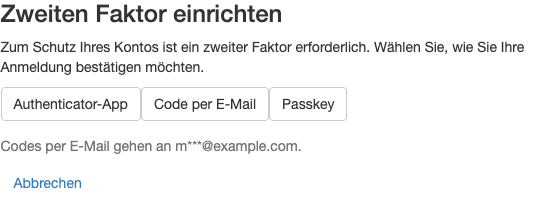
Authenticator-App
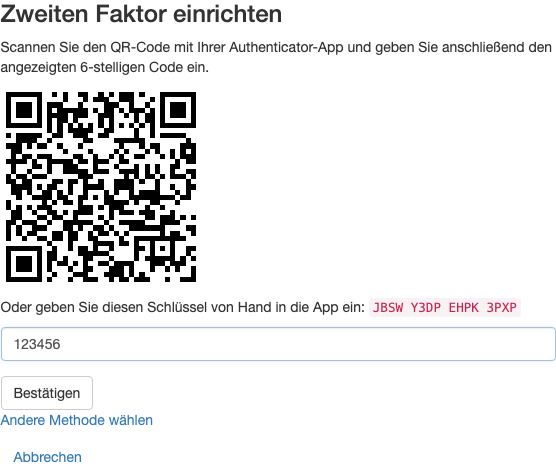
- Der Benutzer wählt „Authenticator-App“.
- Die Seite zeigt einen QR-Code und darunter den Schlüssel zum Abtippen. Er scannt den Code mit der App (oder gibt den Schlüssel von Hand ein).
- Er gibt den aktuell in der App angezeigten 6-stelligen Code ein und klickt auf „Bestätigen“.
Code per E-Mail
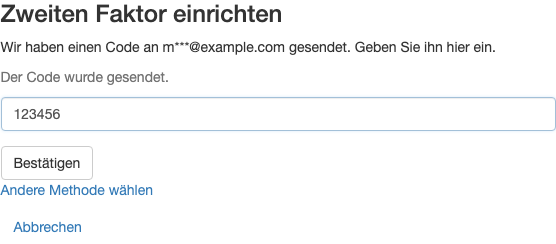
- Der Benutzer wählt „Code per E-Mail“. Der Code geht an die im Konto hinterlegte Adresse, die Seite zeigt sie nur gekürzt (zum Beispiel
m***@example.com). - Er gibt den Code aus der Mail ein und klickt auf „Bestätigen“.
Ohne hinterlegte E-Mail-Adresse ist nur die App möglich. Wer einen Passkey als zweiten Faktor wählt, legt ihn direkt an, siehe Passkeys.
Erst mit richtigem Code ist der Faktor eingerichtet und der Benutzer angemeldet. Bricht er die Einrichtung ab, hat er keinen Faktor, und es beginnt beim nächsten Login von vorn. QR-Code und Schlüssel erscheinen nur während der Einrichtung.
3. Anmelden mit Code
Der Benutzer gibt Benutzername und Passwort ein und danach den Code auf der Seite „Anmeldung bestätigen“.
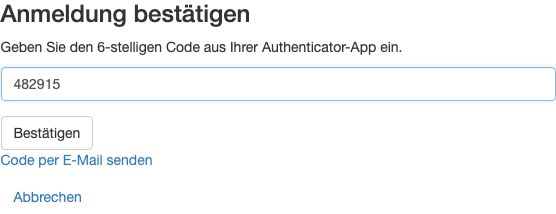
- App: Der Benutzer gibt den aktuellen Code der App ein. Jeder Code gilt nur einmal und wechselt alle 30 Sekunden. Nach einem Fehler wartet er auf den nächsten.
- E-Mail: Der Code wird sofort nach dem Passwort gesendet und gilt 10 Minuten. Ein neuer Versand macht den alten ungültig. Erneutes Senden ist frühestens nach 60 Sekunden möglich, höchstens 5 Mails je Anmeldevorgang.
- E-Mail als Rückfall: Hat ein Benutzer die App und eine E-Mail-Adresse, bietet „Code per E-Mail senden“ einen Ausweg, wenn das Handy fehlt. Der Mailcode ersetzt den App-Code für diese Anmeldung. Dasselbe gilt für Benutzer mit Passkey als zweitem Faktor.
- Passkey: Der Knopf „Mit Passkey bestätigen“ fragt am Gerät nach Fingerabdruck, Gesicht oder PIN.
Der Anmeldevorgang wartet 10 Minuten auf den Code, danach muss sich der Benutzer neu anmelden. Je Vorgang sind höchstens 5 falsche Codes erlaubt.
4. Zurücksetzen durch den Administrator
Verliert ein Benutzer sein Handy oder wechselt das Gerät, setzen Sie den Faktor zurück.
- Öffnen Sie in der Benutzerverwaltung den Benutzer (Benutzer bearbeiten).
- Unter „Zweiter Faktor“ sehen Sie die Methode („App“, „E-Mail“, „Passkey“ oder „nicht eingerichtet“) und die Zahl der Passkeys.
- Klicken Sie auf „Zweiten Faktor und Passkeys zurücksetzen“ und bestätigen Sie die Rückfrage.

Das Zurücksetzen entfernt den Faktor und alle Passkeys. Bei der nächsten Anmeldung richtet der Benutzer alles neu ein. Einen laufenden Anmeldevorgang des Benutzers beendet es mit „Der zweite Faktor wurde zurückgesetzt. Bitte melden Sie sich erneut an.“ Sie sehen nie das Geheimnis oder Codes. Dafür benötigen Sie das Schreibrecht „UserInfoAnyUser“, im Protokoll steht, wer wessen Faktor zurückgesetzt hat. Der Systembenutzer hat keinen Faktor und lässt sich nicht zurücksetzen.
Mit hinterlegter E-Mail-Adresse kommt ein Benutzer mit verlorenem Handy über „Code per E-Mail senden“ noch hinein und meldet sich selbst an. Anschließend setzen Sie den Faktor zurück, und er richtet das neue Gerät ein.
Falsche Codes und Sperre
- Falsche Codes zählen getrennt von falschen Passwörtern. Die Schwelle ist dieselbe wie bei der Passwortsperre. Ist sie leer, gilt 10. Bei 0 (keine Passwortsperre) gilt für Codes trotzdem 10.
- Ein richtiger Code setzt den Zähler zurück, ein richtiges Passwort allein nicht.
- Wird die Schwelle erreicht, ist das Konto gesperrt. „Entsperren“ unter „Benutzer bearbeiten“ setzt Passwort-Fehlversuche und den Zähler der falschen Codes zurück. Dafür ist das Recht „Online registrierte Benutzer aktivieren“ nötig.
Ausnahmen
Der zweite Faktor gilt nicht für:
- LDAP-Benutzer, deren Passwort ein Verzeichnisdienst prüft (dort gilt die Richtlinie des Verzeichnisses),
- Anmeldungen mit Microsoft Entra ID (dort gilt, was Sie in Entra ID eingestellt haben, zum Beispiel MFA per bedingtem Zugriff),
- den G-Info Administrator,
- die REST-Schnittstelle, die sich mit einem Token anmeldet,
- den Systembenutzer.
Serverzeit
App-Codes hängen von der Uhr des Servers ab. Akzeptiert werden der aktuelle Code und je ein Schritt davor und danach, also rund 30 Sekunden Abweichung zwischen Server und Handy. Geht die Serveruhr weiter falsch, werden alle App-Codes abgelehnt, E-Mail-Codes funktionieren noch. Halten Sie die Serverzeit über den Windows-Zeitdienst (NTP) synchron. Auch das Handy sollte die Zeit automatisch beziehen.
Notfall
Kommt niemand mehr hinein (zum Beispiel bei gestörtem Mailversand oder falscher Serverzeit), schalten Sie die Option im G-Info Administrator aus: Server-Konfiguration (ServerConfig), Reiter „Anmeldung und Sicherheit“, Feld SecondFactorRequired. Das gilt sofort für neue Anmeldungen. Eingerichtete Faktoren bleiben gespeichert und gelten beim Wiedereinschalten wieder.
Typische Fragen und Fehler
| Beobachtung | Ursache und Abhilfe |
|---|---|
| „Der Code ist ungültig oder abgelaufen“ bei allen Benutzern | Serverzeit prüfen |
| Dasselbe bei einem Benutzer | Handyzeit falsch, Code schon benutzt (auf den nächsten warten) oder falscher Eintrag in der App: Faktor zurücksetzen und neu einrichten |
| „Für Ihr Konto ist keine E-Mail-Adresse hinterlegt.“ | Faktor zurücksetzen und die Adresse im Konto eintragen oder die App einrichten lassen |
| Keine Mail kommt an | SMTP-Konto und Vorlage SecondFactorCode prüfen, Spam-Ordner, Protokoll. Notfalls die App-Methode verwenden. |
| „Es wurden zu viele Codes angefordert“ | Höchstens 5 Mails je Vorgang, mindestens 60 Sekunden Abstand. Neu anmelden. |
| „Zu viele falsche Codes. Bitte melden Sie sich erneut an.“ | 5 falsche Codes in einem Vorgang. Neu anmelden. |
| „Die Anmeldung ist abgelaufen“ | Der Code kam später als 10 Minuten nach dem Passwort. Neu anmelden. |
| „Ihr Benutzerkonto wurde gesperrt.“ | Schwelle für Fehlversuche erreicht. „Entsperren“ unter „Benutzer bearbeiten“. |
| Option an, aber ein Benutzer wird nicht nach einem Code gefragt | Er ist eine Ausnahme (LDAP, Microsoft, Systembenutzer), oder G-Info Base ist älter als 3.1.10 |
| Option lässt sich nicht speichern | Die Seite prüft alle Felder des Abschnitts „Microsoft Entra ID“ mit. Stehen dort ungültige Altwerte, korrigieren Sie sie (die Felder sind markiert). |
| Einstellungsseite zeigt „Sie haben keine Berechtigung für diese Einstellungen.“ | Dem Benutzer fehlt das Recht „Anmeldung und Sicherheit konfigurieren“ |
Ändern Sie die Anmelde-Einstellungen nicht gleichzeitig im G-Info Administrator und in der Weboberfläche. Der Letzte gewinnt, und der Administrator speichert alle Felder.
Mehr zu den Anmeldeoptionen im Kapitel Anmeldung und Sicherheit.