Den Bereich Einstellungen bedienen
Wozu
Ab Version 2.53.11 konfigurieren Sie die Planauskunft in der Weboberfläche unter Verwaltung → Einstellungen. Der Bereich fasst die frühere Server- und Client-Konfiguration sowie Anmeldung und Sicherheit zusammen und ordnet sie nach Aufgaben. Alle Seiten teilen sich dieselbe Bedienung: eine Navigation, eine Suche, eine Leiste für ungespeicherte Änderungen und einen gemeinsamen Speichern-Knopf. Diese Anleitung zeigt, wie das zusammenspielt. Die einzelnen Seiten stehen im Kapitel Einstellungen.
Alte Links auf die Seiten „Server-Konfiguration“, „Client-Konfiguration“ und „Einstellungen“ führen auf die passende Seite im neuen Bereich.
Voraussetzungen
- Planauskunft ab Version 2.53.11.
- Ein Konto mit mindestens einem der Rechte „Client-Konfiguration verwalten“, „Server-Konfiguration verwalten“ oder „Anmeldung und Sicherheit konfigurieren“. Die Navigation zeigt nur die Seiten, für die Sie das Leserecht haben. Wer nur lesen darf, sieht den Hinweis „Nur lesen: Ändern ist für Sie nicht freigegeben.“ und kann nichts ändern. Der Server prüft jedes Recht beim Speichern selbst.
1. Die Navigation
Links steht die Navigation, nach Aufgaben in fünf Gruppen geordnet:
| Gruppe | Seiten |
|---|---|
| Start | Überblick |
| Für Antragsteller | Auskunftsformular, Registrierung, Karte und Suche, Zusatzfelder |
| Sprachen und Texte | Sprachen, Texte der Oberfläche, Rechtstexte, Benachrichtigung |
| Betrieb | Kopfzeile, Kontingente, Verarbeitung, Eigene Themen, Anmeldung und Sicherheit |
| Erweitert | Eigenes CSS/JS |
Ein Klick auf einen Eintrag öffnet die Seite rechts daneben. Die Seiten behalten eine normale Spaltenbreite, kurze Hilfetexte stehen direkt unter dem Feld.
2. Der Überblick
Die Seite „Überblick“ öffnet sich zuerst. Sie zeigt auf Kacheln den Stand auf einen Blick:
- Sprachen: die Sprachen mit eigenem Rechtstext,
- Verarbeitung: „läuft“ oder „angehalten“,
- Felder im Formular: wie viele der Felder im Formular „Neue Auskunft“ eingeschaltet sind (zum Beispiel „5 / 10“),
- Ungespeicherte Änderungen: die Zahl der offenen Änderungen.
Darunter stehen unter „Hinweise“ die Lücken, die der Bestand zeigt, jeweils mit einem Link zur Einstellung.
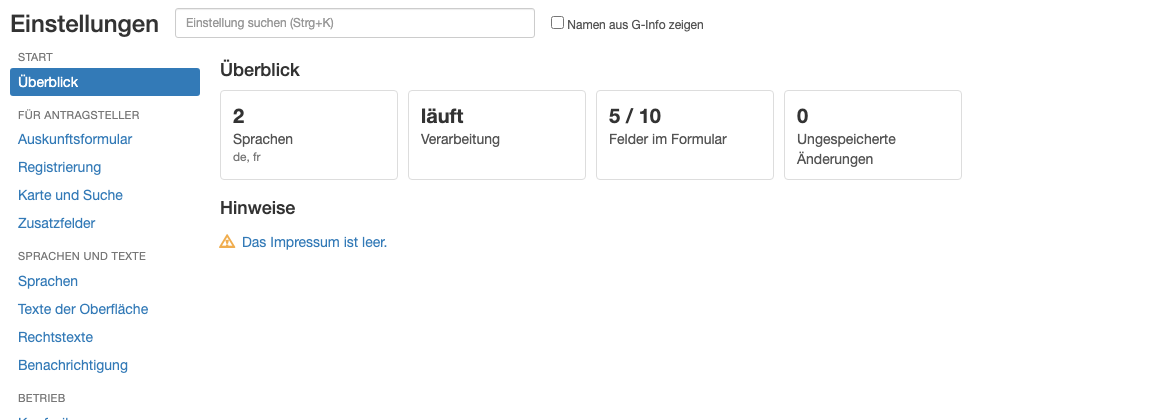
Der Überblick weist unter anderem auf diese Lücken hin:
- „Das Impressum ist leer.“ und „Die Nutzungsbedingungen sind leer.“,
- „Die Verarbeitung der Auskünfte ist angehalten.“,
- „Der Vorlagebenutzer für die Registrierung fehlt.“,
- „Keine Adresse für Benachrichtigungen über neue Auskünfte.“,
- Hinweise zu Telefonnummer-Pflicht ohne Feld, zu Kartenebenen und zu eigenem JavaScript.
Ein Klick auf den Hinweis springt zur Seite und hebt das betroffene Feld hervor. Die Hinweise verhindern das Speichern nicht. Der Überblick zeigt nur, was Ihre Rechte erlauben.
3. Änderungen und die Leiste für ungespeicherte Änderungen
Sobald Sie in irgendeinem Feld etwas ändern, geschieht Folgendes:
- Das Feld bekommt einen farbigen Rand und den Knopf „↺ zurück“ neben der Beschriftung.
- Die Navigation zeigt hinter der Seite ein Zähler-Zeichen mit der Zahl der Änderungen auf dieser Seite.
- Am unteren Fensterrand erscheint die Leiste für ungespeicherte Änderungen. Sie nennt die Zahl der Änderungen („2 ungespeicherte Änderungen“) und die betroffenen Seiten und bietet „Änderungen ansehen“, „Verwerfen“ und „Speichern“.
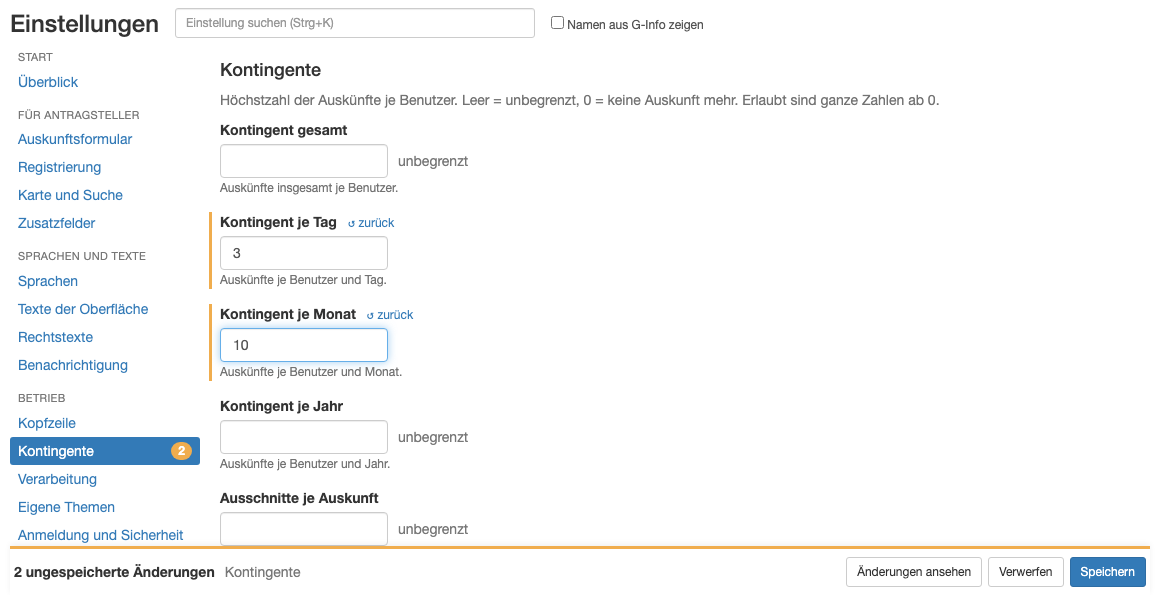
Änderungen bleiben beim Wechsel zwischen den Seiten erhalten. Sie können also auf mehreren Seiten arbeiten und danach alles zusammen speichern.
Änderungen ansehen
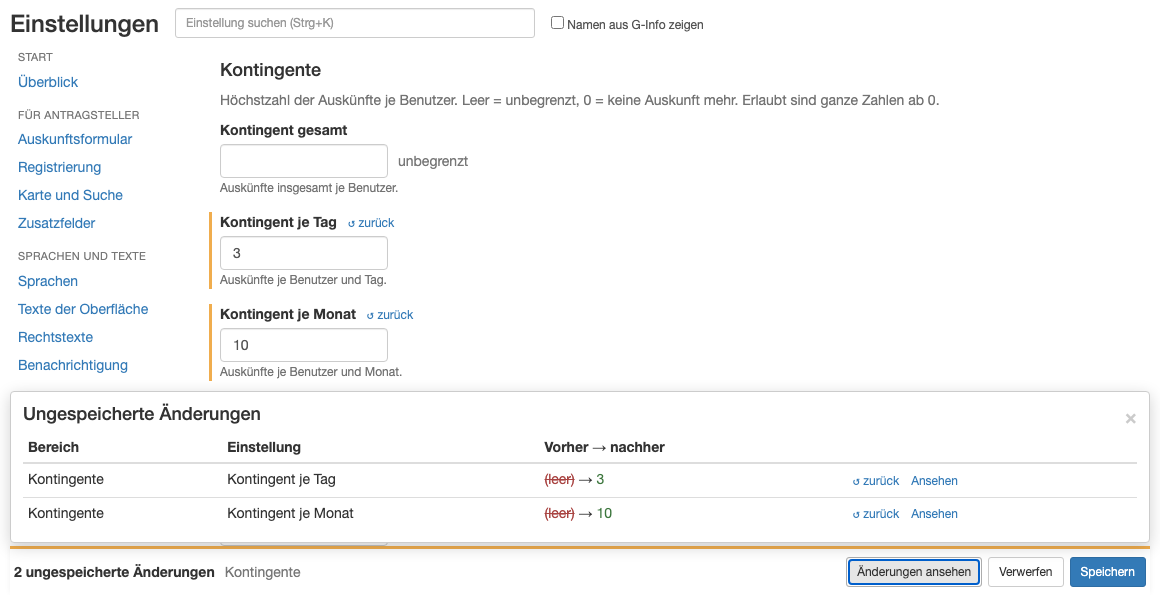
- Klicken Sie in der Leiste auf „Änderungen ansehen“.
- Das Fenster „Ungespeicherte Änderungen“ listet jede Änderung mit Bereich, Einstellung und „Vorher → nachher“ (leere Werte heißen „(leer)“).
- Mit „↺ zurück“ nehmen Sie eine einzelne Änderung zurück, mit „Ansehen“ springen Sie zum Feld. Mit „ד schließen Sie das Fenster.
Zurücknehmen, verwerfen, speichern
- „↺ zurück“ am Feld setzt nur dieses Feld auf den gespeicherten Wert.
- „Verwerfen“ in der Leiste nimmt alle Änderungen zurück, nach einer Rückfrage („Alle ungespeicherten Änderungen verwerfen?“).
- „Speichern“ oder die Tastenkombination Strg+S (auf dem Mac Cmd+S) speichert die Änderungen aller Seiten zusammen. Danach meldet die Planauskunft „Die Einstellungen wurden gespeichert.“. Änderungen gelten sofort, ein Neustart ist nicht nötig.
Wenn ein Bereich nicht gespeichert werden kann, meldet die Planauskunft „Nicht gespeichert: …“ mit den betroffenen Bereichen. In der Leiste steht dann „Fehler auf:“ mit Links zu den betroffenen Seiten, in der Navigation erscheint ein rotes „!“. Die Planauskunft springt zum ersten fehlerhaften Feld.
Beim Verlassen der Seite mit ungespeicherten Änderungen (anderer Menüpunkt, Neuladen, Fenster schließen) fragt der Browser nach. Speichern Sie vorher oder verwerfen Sie die Änderungen bewusst.
Hat inzwischen jemand anderes dieselbe Konfiguration geändert, zum Beispiel im G-Info Administrator, speichert die Planauskunft nicht. Die Leiste meldet „Inzwischen anderswo geändert.“ und bietet „Neu laden“ an. Ihre Änderungen an dieser Stelle gehen dabei verloren. Notieren Sie sie vorher.
4. Die Suche (Strg+K)
Rechts neben der Überschrift steht das Suchfeld „Einstellung suchen (Strg+K)“. Mit Strg+K (Cmd+K auf dem Mac) springen Sie von jeder Seite des Bereichs dorthin.
- Tippen Sie einen Begriff, zum Beispiel
Zweck. - Die Trefferliste zeigt jede passende Einstellung mit der Seite, auf der sie steht. Gefunden wird über die Beschriftung, den Hilfetext oder den Namen der Einstellung im G-Info-Client (etwa
FilloutPurpose). Auch Systemmails und Bausteine der Mailvorlagen sind auffindbar. - Wählen Sie mit den Pfeiltasten oder der Maus einen Treffer und bestätigen Sie mit Enter. Die Planauskunft öffnet die Seite und hebt das Feld hervor.
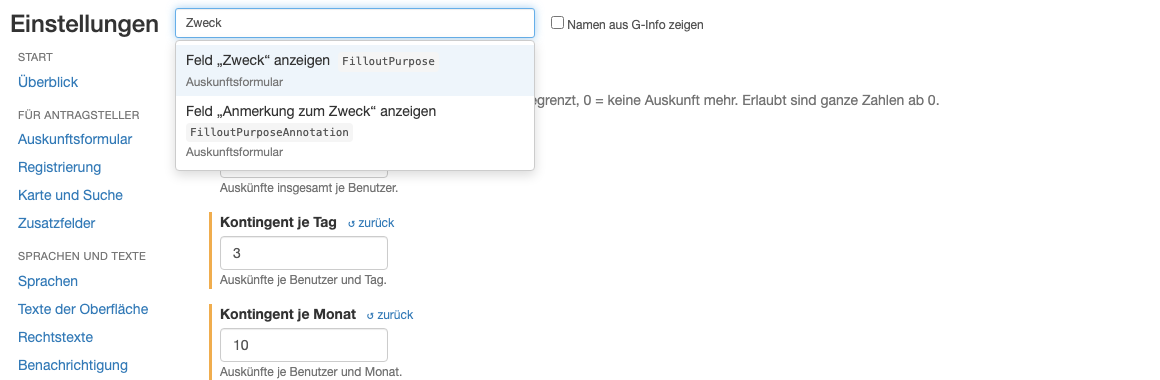
Mit Esc schließen Sie die Trefferliste.
5. Namen aus G-Info anzeigen
Dieselbe Konfiguration lässt sich auch im G-Info NET Client bearbeiten, dort unter anderen Namen. Wenn Sie beides nebeneinander verwenden oder Hilfe vom Support bekommen, schalten Sie oben das Kontrollkästchen „Namen aus G-Info zeigen“ ein. Hinter jeder Beschriftung steht dann der Name im G-Info-Client, zum Beispiel FilloutPurpose hinter „Feld ‚Zweck‘ anzeigen“.
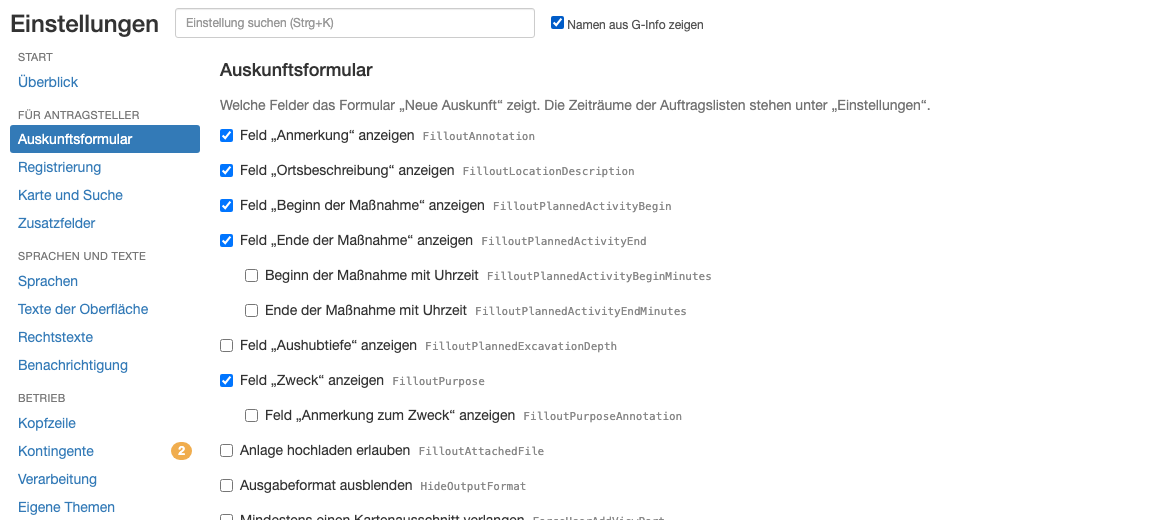
Die Einstellung betrifft nur die Anzeige und ändert nichts an der Konfiguration.
Typische Fragen
Warum fehlt eine Seite in der Navigation? Ihnen fehlt das Leserecht dafür. Die Rechte vergeben Sie im G-Info NET Client unter „PlanInfo2 Rechte“, siehe Einstellungen.
Der Speichern-Knopf ist gesperrt. Ein Feld enthält einen Fehler oder die Konfiguration wurde anderswo geändert. Prüfen Sie die Hinweise in der Leiste.
Wo sehe ich, was ich geändert habe? Unter „Änderungen ansehen“, solange noch nicht gespeichert ist. Nach dem Speichern gelten die neuen Werte.