Kartenebenen und WMS
Die Karte der Weboberfläche zeigt standardmäßig OpenStreetMap. Mit eigenen Kartenebenen binden Sie WMS-Dienste, Kachelserver und WMTS ein, zum Beispiel ein Kataster oder Ihre Leitungsdaten. Diese Seite beschreibt die Einrichtung in der Weboberfläche, das JSON-Format MapLayers und passwortgeschützte WMS-Dienste in Dokumentlayouts.
Einrichtung in der Weboberfläche
Die Karte richten Sie unter Verwaltung → Einstellungen → Karte und Suche ein. Dazu benötigen Sie das Recht „Client-Konfiguration verwalten“. Rechts zeigt die Seite eine Vorschaukarte, die jede Änderung sofort zeigt. Links stehen vier Reiter. Gespeichert wird wie auf allen Einstellungsseiten mit Speichern oder Strg+S, siehe Den Bereich Einstellungen bedienen.
Reiter „Ausschnitt“
Verschieben und zoomen Sie die Vorschaukarte, bis der gewünschte Ausschnitt zu sehen ist, und übernehmen Sie ihn.
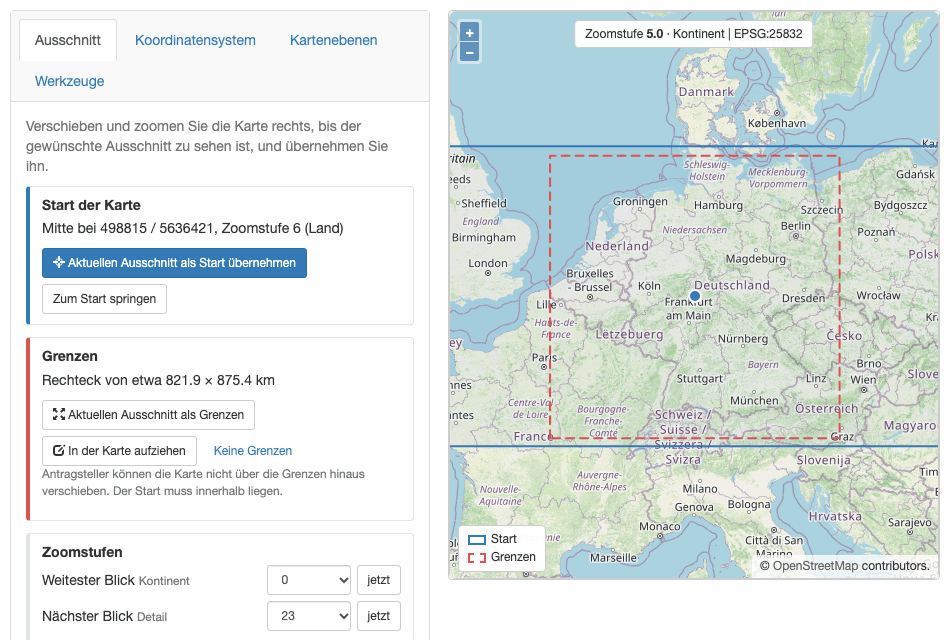
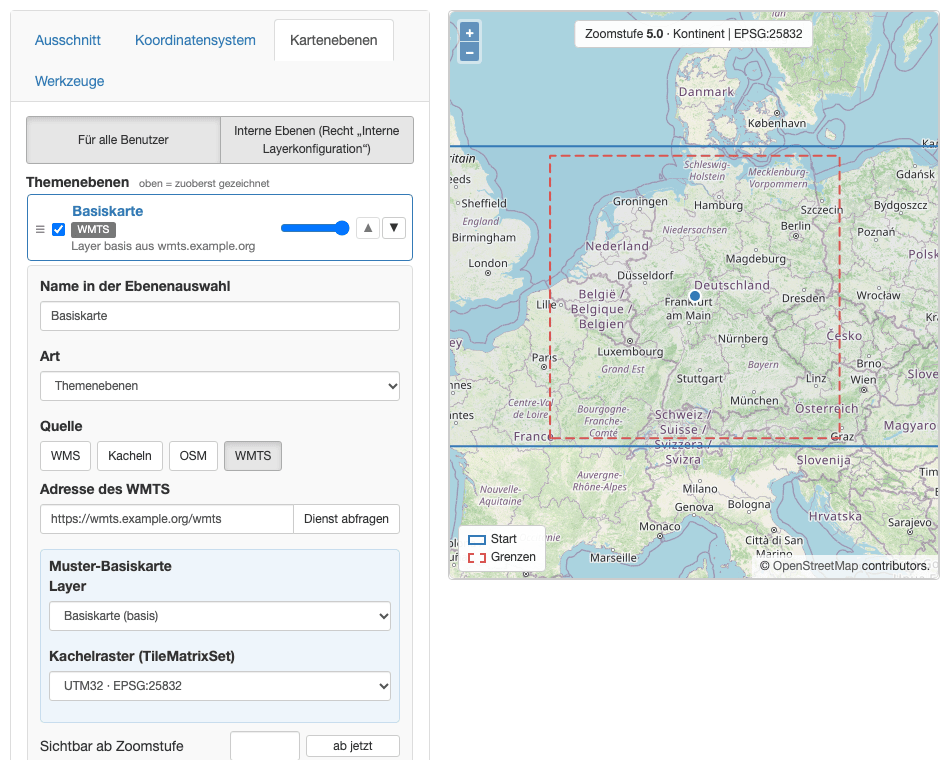
- „Aktuellen Ausschnitt als Start übernehmen“ legt Kartenmitte und Zoomstufe fest, mit der die Karte beim Antragsteller startet. „Zum Start springen“ zeigt den gespeicherten Start.
- „Aktuellen Ausschnitt als Grenzen“ (oder „In der Karte aufziehen“) begrenzt den Bereich, in dem sich Antragsteller bewegen können. Der Start muss innerhalb der Grenzen liegen. „Keine Grenzen“ hebt die Begrenzung auf. In der Vorschau zeigt ein blaues Rechteck den Start, ein rotes gestricheltes die Grenzen.
- „Weitester Blick“ und „Nächster Blick“ sind die kleinste und die größte Zoomstufe. „jetzt“ übernimmt die aktuelle Stufe der Vorschau.
- Unter „Zahlenwerte“ stehen Mitte, Zoomstufe und Ausdehnung als Zahlen (
MapCenterXund weitere).
Reiter „Koordinatensystem“
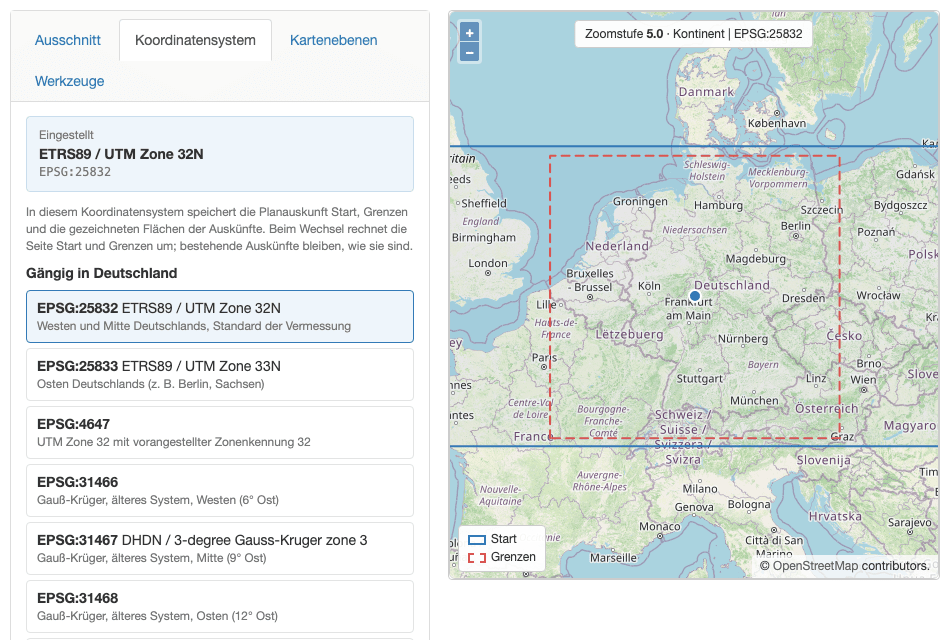
Die Planauskunft speichert Start, Grenzen und die gezeichneten Flächen der Auskünfte in diesem Koordinatensystem. Wählen Sie ein gängiges System, suchen Sie in der EPSG-Liste oder geben Sie unter „Eigenes Koordinatensystem“ Name und proj4-Definition an. Standard ist ETRS89 / UTM Zone 32N (EPSG:25832). Beim Wechsel rechnet die Seite Start und Grenzen um, bestehende Auskünfte bleiben, wie sie sind. Kacheln und WMS müssen dieses Koordinatensystem unterstützen; bei einem unpassenden Kachelraster warnt die Seite.
Reiter „Kartenebenen“
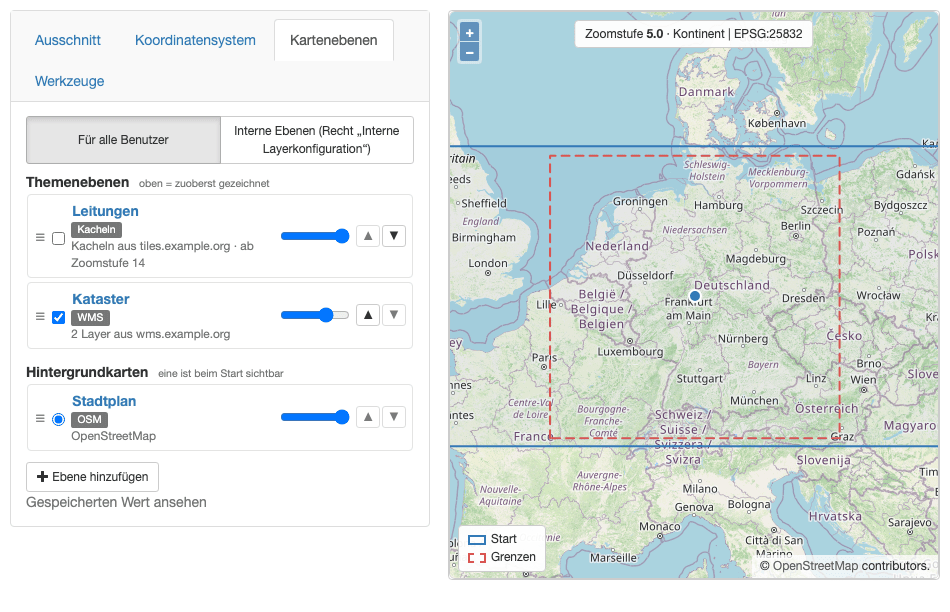
Die Liste teilt die Ebenen in zwei Gruppen:
- Themenebenen liegen über der Hintergrundkarte und lassen sich einzeln ein- und ausschalten. Die oberste Ebene wird zuoberst gezeichnet.
- Hintergrundkarten schließen sich gegenseitig aus. Eine ist beim Start sichtbar (Auswahlpunkt links).
Jede Zeile zeigt Name, Quelle und eine Kurzbeschreibung. Mit dem Kästchen legen Sie fest, ob die Ebene beim Start sichtbar ist. Der Regler stellt die Deckkraft ein, zum Beispiel 70 % für ein Kataster, durch das die Grundkarte scheint. Mit ▲ und ▼ oder per Ziehen am Griff links ändern Sie die Reihenfolge. Ein Klick auf den Namen öffnet die Einstellungen der Ebene, „Ebene hinzufügen“ legt eine neue an.
Zwei Schalter oben wählen die Liste:
| Liste | Gilt für | Feld |
|---|---|---|
| „Für alle Benutzer“ | alle Antragsteller | MapLayers („Layer (extern)“) |
| „Interne Ebenen“ | Benutzer mit dem Recht „Interne Layerkonfiguration“ (AccessVendorLayerConfig) | MapLayersVendor („Layer (intern)“) |
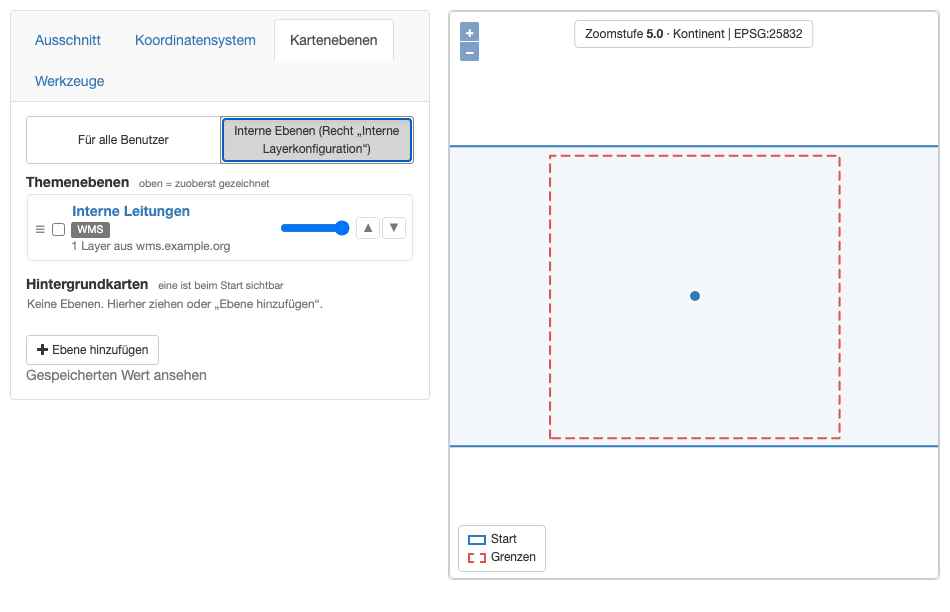
Für Benutzer mit dem Recht gilt die interne Liste anstelle der Liste für alle Benutzer, sie ersetzt diese vollständig. Nehmen Sie deshalb auch eine Hintergrundkarte und die Ebenen für alle Benutzer in die interne Liste auf, die diese Benutzer weiter sehen sollen, und ergänzen Sie zum Beispiel ein Leitungsnetz, das nur Mitarbeiter sehen. Das Recht vergeben Sie im G-Info NET Client.
Das gilt auch, wenn die interne Liste leer ist: Berechtigte Benutzer sehen dann nur die OpenStreetMap-Grundkarte, nicht die Ebenen für alle Benutzer. Wer das Recht „Interne Layerkonfiguration“ vergibt, sollte die interne Liste vorher füllen.
Ebene anlegen: WMS
Klicken Sie auf „Ebene hinzufügen“. Tragen Sie den Namen in der Ebenenauswahl ein (so heißt die Ebene im Umschalter beim Antragsteller), wählen Sie bei Art „Themenebenen“ oder „Hintergrundkarten“ und als Quelle „WMS“.
- Tragen Sie die Adresse des WMS ein, zum Beispiel
https://wms.example.org/musterstadt/wms. - Klicken Sie auf „Dienst abfragen“. Die Planauskunft liest die Fähigkeiten des Dienstes und zeigt dessen Layer.
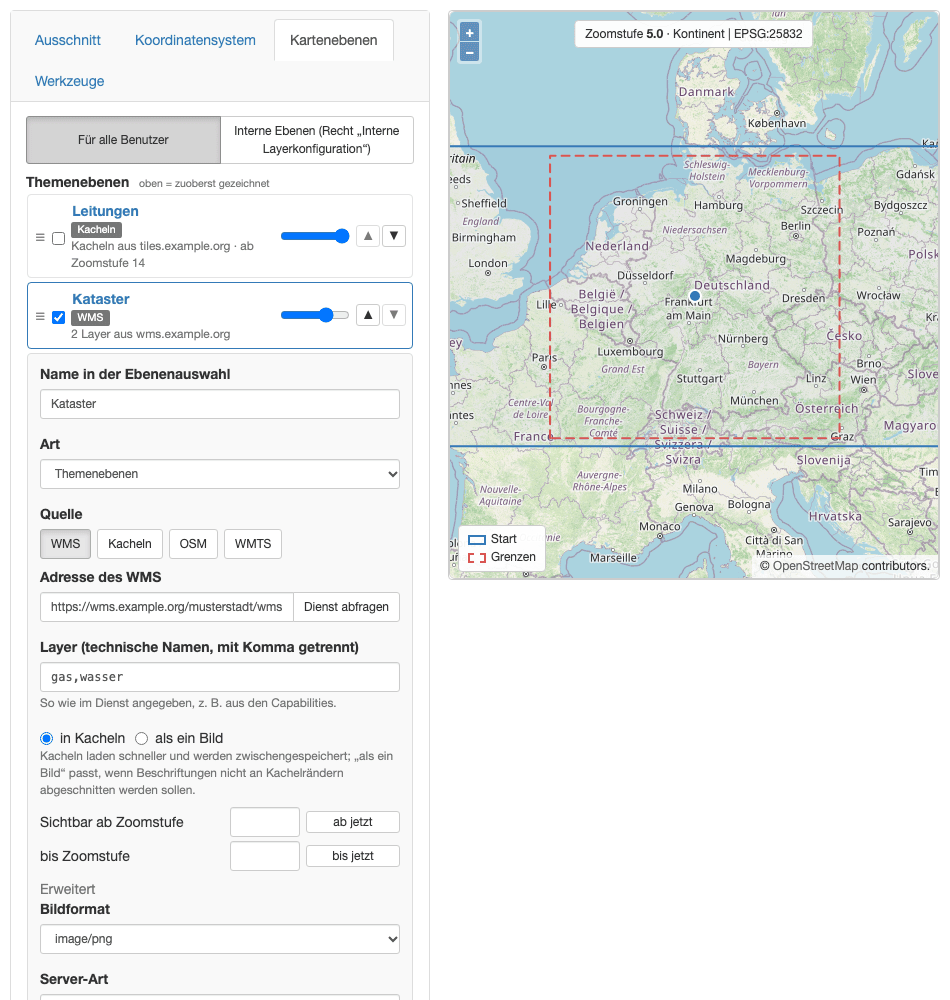
- Haken Sie die gewünschten Layer an. Sie erscheinen mit Titel und technischem Namen. Ohne Abfrage geben Sie die technischen Namen im Feld „Layer“ mit Komma getrennt ein.
- Wählen Sie, ob der Dienst „in Kacheln“ (schneller, zwischengespeichert) oder „als ein Bild“ geladen wird. „Als ein Bild“ passt, wenn Beschriftungen nicht an Kachelrändern abgeschnitten werden sollen.
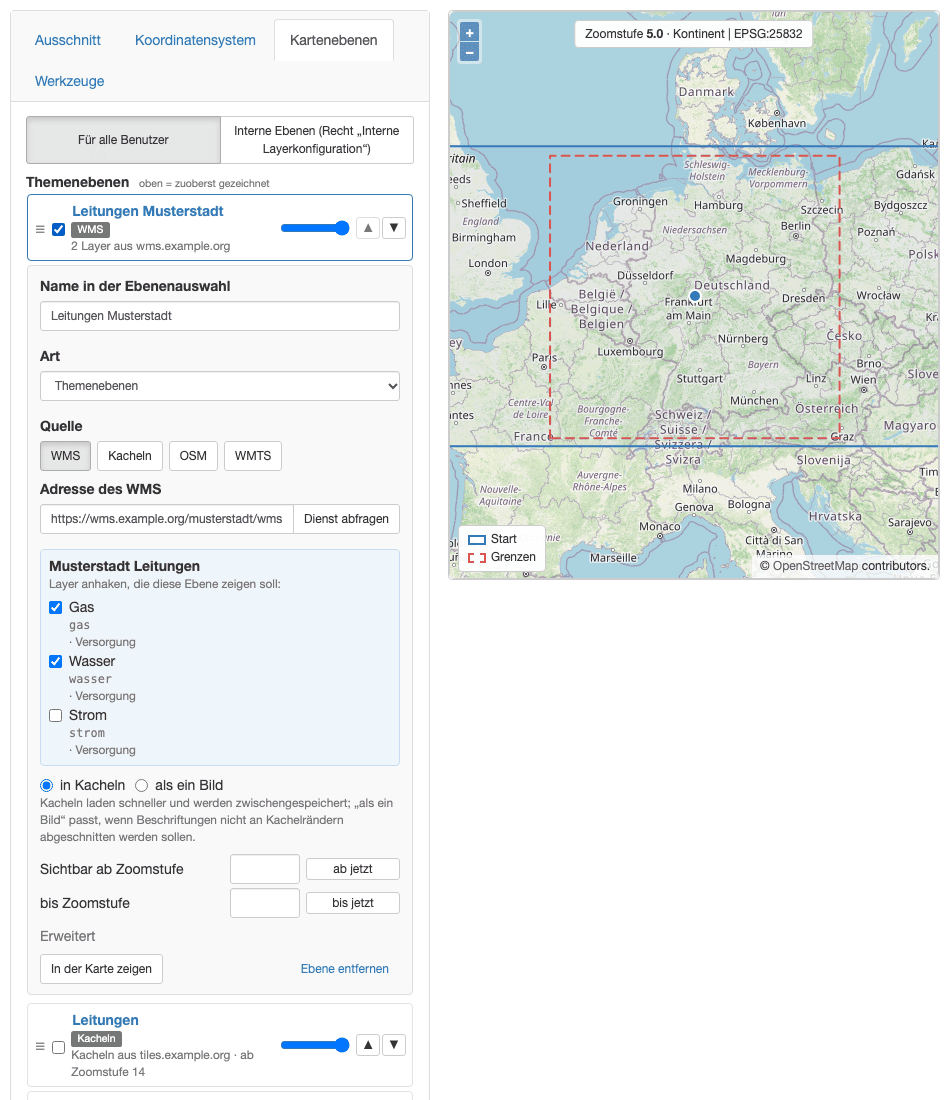
Unter „Sichtbar ab Zoomstufe“ und „bis Zoomstufe“ begrenzen Sie, in welchen Zoomstufen die Ebene erscheint (zum Beispiel ein Leitungsnetz erst ab Stufe 14). „ab jetzt“ und „bis jetzt“ übernehmen die aktuelle Stufe der Vorschau. „In der Karte zeigen“ blendet die Ebene in der Vorschau ein. Unter „Erweitert“ stehen Bildformat, Server-Art und Quellenangabe.
Ebene anlegen: Kacheln
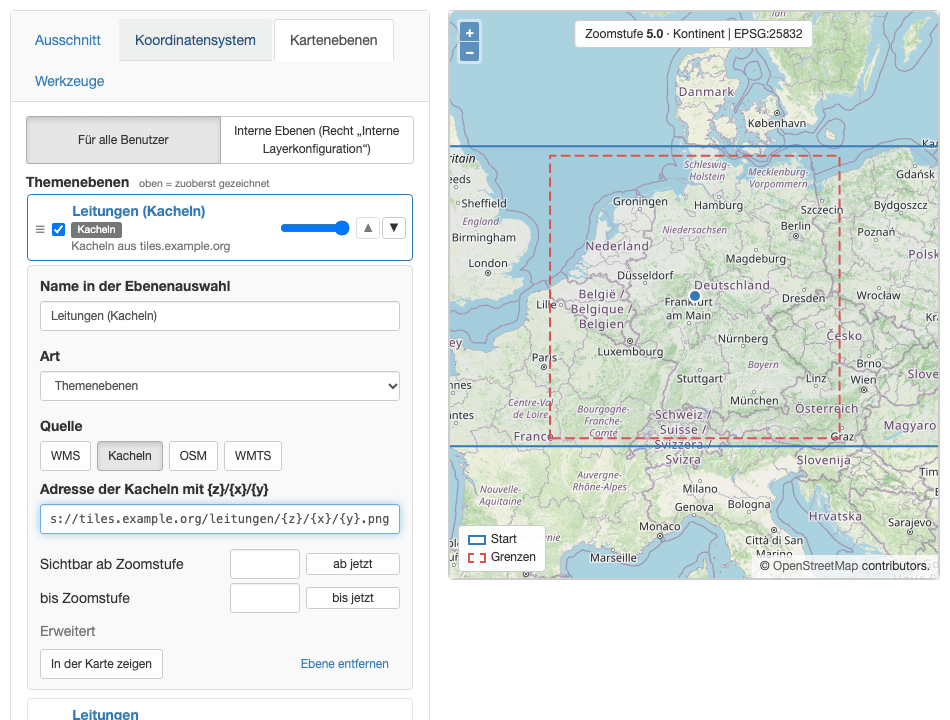
Für einen Kachelserver wählen Sie die Quelle „Kacheln“ und tragen die Adresse mit den Platzhaltern {z}/{x}/{y} ein, zum Beispiel https://tiles.example.org/leitungen/{z}/{x}/{y}.png.
Ebene anlegen: OpenStreetMap
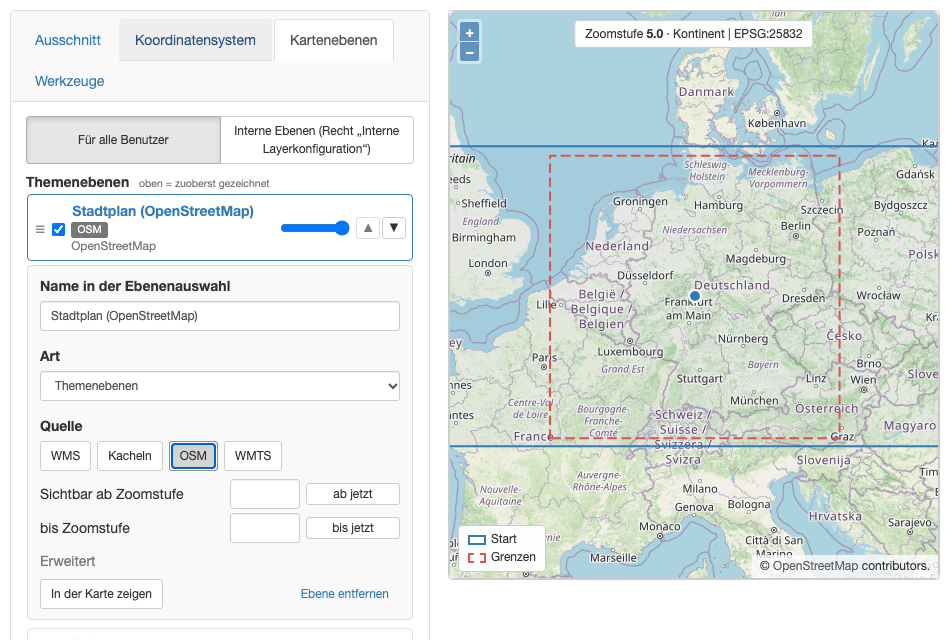
Die Quelle „OSM“ braucht keine weiteren Angaben. Sie eignet sich als Hintergrundkarte. Wählen Sie dafür bei „Art“ „Hintergrundkarten“.
Ebene anlegen: WMTS
Bei „WMTS“ tragen Sie die Adresse des Dienstes ein und klicken auf „Dienst abfragen“. Wählen Sie dann den Layer und das Kachelraster (TileMatrixSet) aus den Listen. Das Kachelraster muss zum Koordinatensystem der Karte passen, sonst meldet die Seite „Dieses Kachelraster passt nicht zum Koordinatensystem der Karte“.
Dienst abfragen
Bei WMS und WMTS genügt die Dienstadresse. „Dienst abfragen“ liest die Fähigkeiten des Dienstes (GetCapabilities) und bietet die vorhandenen Layer zum Anhaken an, bei WMTS zusätzlich die Kachelraster.
- Absolute Adressen (
https://…) fragt der Server der Planauskunft ab. Er erlaubt nurhttpundhttps, höchstens 10 Sekunden und 5 MB. Jede Abfrage steht mit Benutzer und Host im Serverprotokoll. Der Server muss den Dienst erreichen können. - Relative Adressen (zum Beispiel
../wms) fragt der Browser selbst ab.
Assistent für WMS
Neben „Dienst abfragen“ öffnet „Assistent …“ denselben Assistenten wie bei den Kartenlayern der Vorlagen. Er führt in vier Schritten durch Adresse, Layer mit Stil und Maßstabsbereich, Format mit Prüfung des Koordinatensystems und eine Vorschau. Ist die Ebene schon eingerichtet, sind Adresse, Layer und Stile vorbelegt; Layer, die der Dienst nicht mehr anbietet, sind rot markiert. „Übernehmen“ setzt Adresse, Name, Layer, Stile, Format, Version und Transparenz der Ebene; gespeichert wird wie sonst mit „Speichern“.
Antwortet der Dienst nicht oder liefert er keinen Kartendienst, nennt die Seite den Grund, etwa „Unter dieser Adresse antwortet kein Kartendienst dieser Art“ oder „Der Dienst hat nicht innerhalb von 10 Sekunden geantwortet“. Prüfen Sie dann die Adresse und ihre Parameter.
Reiter „Werkzeuge“
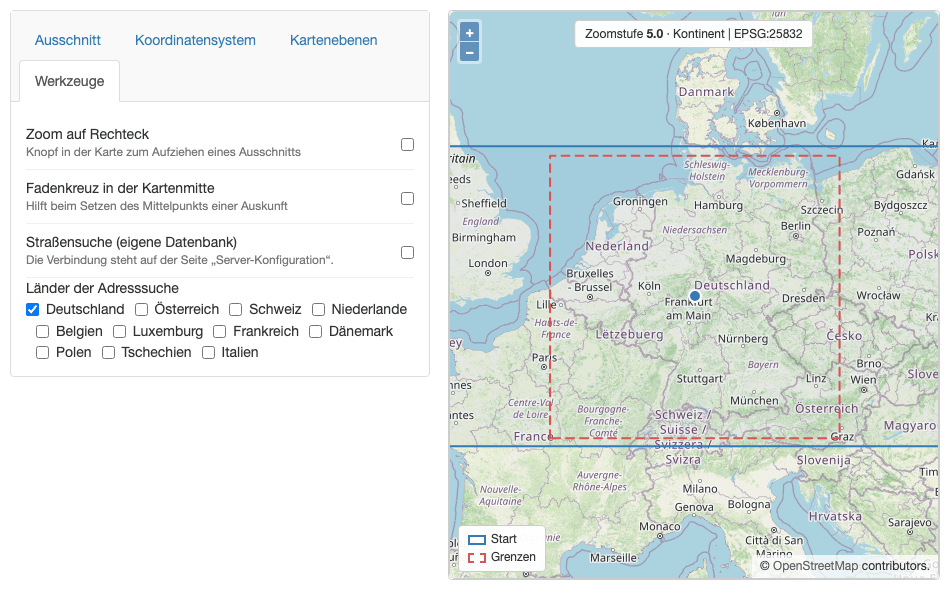
Hier schalten Sie „Zoom auf Rechteck“ (Knopf zum Aufziehen eines Ausschnitts), das „Fadenkreuz in der Kartenmitte“ (hilft beim Setzen des Mittelpunkts einer Auskunft) und die „Straßensuche“ ein. Bei „Länder der Adressuche“ haken Sie die Länder an, in denen die Ortssuche sucht. Die Verbindung der Straßensuche steht auf derselben Seite unter der Karte.
Was der Antragsteller sieht
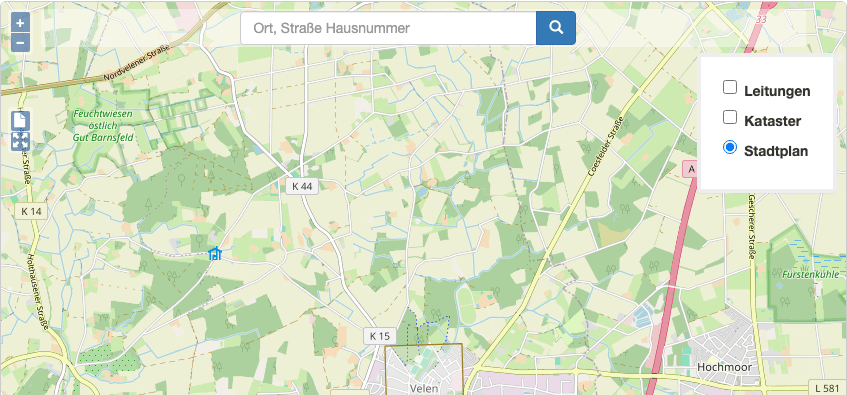
Sobald mindestens eine Ebene einen Namen hat, zeigt die Karte im Formular „Neue Auskunft“ rechts oben ein Ebenen-Symbol. Es öffnet den Ebenen-Umschalter mit den Namen der Ebenen: Hintergrundkarten als Auswahlpunkte, Themenebenen als Kästchen. Die Reihenfolge der Liste entspricht der Reihenfolge Ihrer Einstellung, Ebenen ohne Namen fehlen im Umschalter. Die internen Ebenen sehen nur berechtigte Benutzer.
Welche Konfiguration gilt
- Ist
MapLayersgefüllt, gilt dieses Feld. - Sonst gilt das ältere Feld
OlMapLayers(OpenLayers-3-Code, veraltet, bleibt in der ganzen 2.5x-Reihe für den Übergang erhalten). - Sind beide leer, zeigt die Karte OpenStreetMap.
- Ist
MapLayersgefüllt,MapLayersVendoraber nicht, erhalten berechtigte Benutzer weiterOlMapLayersVendor.
Beim Update auf Version 2.53 übernimmt der Server Ebenen aus der alten Konfiguration automatisch, wenn sie nur feste Werte verwenden. Code mit Variablen oder Funktionen läuft über den Übergang weiter, bis Sie ihn auf MapLayers umstellen. Details dazu stehen unter Umstieg auf Version 2.53.
In der Weboberfläche übernimmt die Seite alte Ebenen beim Öffnen in die Liste und meldet die Anzahl. Ebenen, die sich im neuen Format nicht ausdrücken lassen (Vektorebenen, eigene Ladefunktionen), sind gelb markiert und nennen den Grund. Vor dem Speichern fragt die Seite nach. „Alte Konfiguration leeren“ entfernt die Sicherung ausdrücklich. Beim Speichern prüft der Server das Format geänderter Ebenen.
Format MapLayers
MapLayers ist eine JSON-Liste. Der erste Eintrag liegt unten, die weiteren darüber.
Schlüssel
| Schlüssel | Bedeutung |
|---|---|
layer | Art der Ebene: "tile", "image" (WMS als ganzes Bild) oder "group" (mit layers) |
source.type | "osm", "xyz", "tileimage", "tilewms", "imagewms" oder "wmts" |
source.url | Adresse des Dienstes, relative Adressen sind erlaubt |
source.params | bei WMS die Parameter (LAYERS, FORMAT, TRANSPARENT und weitere) |
layer, matrixSet, tileGrid.matrixIds | bei WMTS Layername, Kachelraster und Matrix-IDs |
title | Name im Layer-Umschalter; ohne Titel erscheint die Ebene dort nicht |
base | true kennzeichnet eine Grundkarte |
visible | beim Start sichtbar oder nicht |
opacity | Deckkraft von 0 bis 1 |
minZoom, maxZoom | Zoomstufen, in denen die Ebene sichtbar ist |
combine | bei Gruppen: true fasst die Gruppe zusammen |
Für eigene Kachelraster geben Sie projection an ("projectcs", "EPSG:3857" oder "EPSG:4326") und ein tileGrid mit resolutions und origin oder extent.
Beispiel
[
  { "layer": "tile", "title": "Grundkarte", "base": true, "source": { "type": "osm" } },
  { "layer": "tile", "title": "Kataster", "opacity": 0.7,
    "source": { "type": "tilewms", "url": "../wms",
                "params": { "LAYERS": "kataster", "FORMAT": "image/png", "TRANSPARENT": true } } },
  { "layer": "tile", "title": "Leitungen", "visible": false,
    "source": { "type": "xyz", "url": "../map/leitungen/{z}/{x}/{y}.png" } }
]
Fehler im Format
Ist das Format fehlerhaft, zeigt die Karte die Grundkarte auf dem Standardausschnitt mit einer Warnung. Die Ursache steht in der Browser-Konsole (F12), zum Beispiel MapLayers[1].source.url: string erwartet. Unbekannte Schlüssel werden ignoriert.
Wenn die Karte nach einer Änderung nur noch die Grundkarte zeigt, prüfen Sie zuerst die Browser-Konsole. Als Rückweg leeren Sie MapLayers beziehungsweise „Layer (extern)“ und „Layer (intern)“, die Karte nutzt dann wieder das alte Feld.
Ortssuche und Straßensuche
Die Ortssuche verwendet OpenStreetMap (Nominatim, immer https), solange keine eigene Ortssuche mit einem Layout verknüpft ist (ab Version 2.53.10). Die Länder, in denen gesucht wird, stellen Sie unter „Werkzeuge“ bei „Länder der Adressuche“ ein.
Eine eigene Adresssuche über die Datenbank (ab Version 2.53) läuft auf Firebird, PostgreSQL und Oracle. Die Straßensuche liest ihre Daten aus den Tabellen STREETS_PARENTS2, STREETS_PARENTS, STREETS und NUMBERS, bei Oracle im aktuellen Schema des Verbindungsbenutzers. Die eigene Ortssuche (LocationSearch) kennt zusätzlich den Verbindungstyp DatasourceConnection: Das Feld Datasource nennt den Namen oder die Guid einer im G-Info Administrator angelegten Datenquelle. Die Statements verwenden Platzhalter in der Form {{NAME}}, die der Server als Parameter bindet. Bei Oracle darf jeder Platzhalter je Statement nur einmal vorkommen.
Mehrere eigene Ortssuchen
Ab Version 2.53.12 bietet die Karte mehrere eigene Ortssuchen nebeneinander an, etwa eine Straßensuche und eine Suche nach Hydrantennummern. Legen Sie dazu im G-Info NET Client im Thema LocationSearch je Suche einen Datensatz mit eigenen Statements (LocationSearchStatement, eine je Ebene) an.
- Name: erscheint in der Auswahl der Suche. Steht der Name als Schlüssel in den Sprachtexten, zeigt die Karte die Übersetzung.
- Order: legt die Reihenfolge fest. Zahlen ordnet die Planauskunft der Größe nach (
2vor10), Texte danach alphabetisch, Datensätze ohne Wert zuletzt. Die erste Suche ist beim Öffnen der Karte gewählt.
Sind mindestens zwei Ortssuchen eingerichtet, steht über den Suchfeldern die Auswahl „Suche auswählen“. Wechselt der Antragsteller die Suche, leert die Karte die Felder und beginnt mit der ersten Ebene der gewählten Suche. Mit nur einer Ortssuche sieht die Karte aus wie bisher. Für eigene Stylesheets hat die Auswahl die Klasse pi-location-search-choice.
Passwortgeschützte WMS-Dienste in Dokumentlayouts
Für die PDF-Ausgabe verwendet die Planauskunft die Dokumentlayouts im G-Info NET Client. Ab Version 2.53 hat der Layer WmsLayer die Felder Benutzername und Passwort. Die Anmeldung erfolgt je nach Dienst per Basic, Digest oder NTLM.
Das Passwort liegt, wie bei MapGuide-Layern, im Klartext in der Projektdatenbank. Verwenden Sie dafür ein Konto mit möglichst eingeschränkten Rechten am Kartendienst.
Die Webkarte (OpenLayers) bindet keine passwortgeschützten Dienste ein, dafür gilt nur die PDF-Ausgabe.