Eigenes Erscheinungsbild und Skripte
Sie können die Planauskunft in mehreren Stufen an Ihr Haus anpassen. Die meisten Anpassungen brauchen keinen Code.
| Stufe | Aufwand | Wo |
|---|---|---|
| Kopfzeile mit Titel und Logo | gering | Einstellungen → Kopfzeile |
| Texte, Sprachen, Rechtstexte, Mailvorlagen | gering | Einstellungen → Sprachen und Texte |
| Eigenes CSS | mittel | Einstellungen → Eigenes CSS/JS |
| Eigenes JavaScript | höher | Einstellungen → Eigenes CSS/JS |
| PDF-Auskunft (Logo, Texte, Deckblatt) | mittel | Dokumentlayout im G-Info NET Client |
Kopfzeile und Logo
Unter Verwaltung → Einstellungen → Kopfzeile tragen Sie den Titel der Kopfzeile (den Namen des Betreibers) ein und laden ein Logo hoch (PNG oder JPEG, höchstens 1 MB). Der Titel steht als Platzhalter {{headerTitle}} auch in Rechtstexten und Mails zur Verfügung. Eine Änderung wirkt so sofort überall.
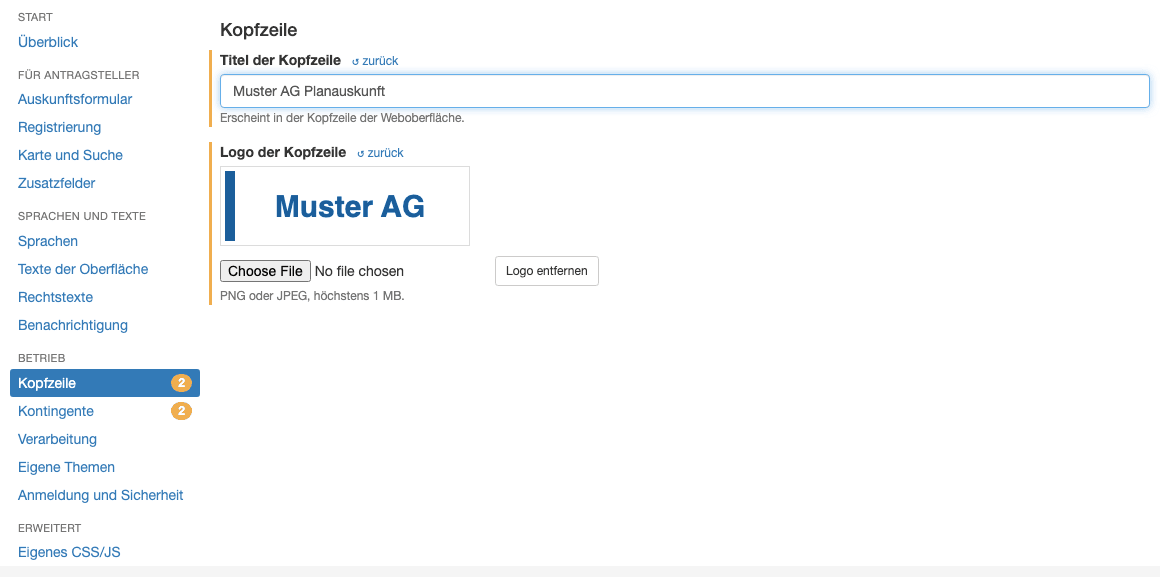
Die Seite zeigt eine Vorschau des Logos. „Logo entfernen“ nimmt es wieder heraus, ein anderes Format oder eine größere Datei weist die Seite ab.
Für die Fußzeile (Impressum, Nutzungsbedingungen, Datenschutzerklärung) pflegen Sie die Rechtstexte unter Einstellungen → Rechtstexte. Der Editor bietet Überschriften, Absätze, fett, kursiv, unterstrichen, Listen, einfache Tabellen und Links. Mitgelieferte Muster für Deutsch, Englisch, Französisch und Italienisch sind keine Rechtsberatung. Prüfen und ergänzen Sie sie vor der Nutzung.
Eigenes CSS
Unter Einstellungen → Eigenes CSS/JS tragen Sie das Kunden-CSS ein. Es wird nach allen Stylesheets der Anwendung geladen. Bei gleicher Spezifität gewinnt also Ihre Regel. Die Datei wird als Sites/CustomerCSS.css ausgeliefert.
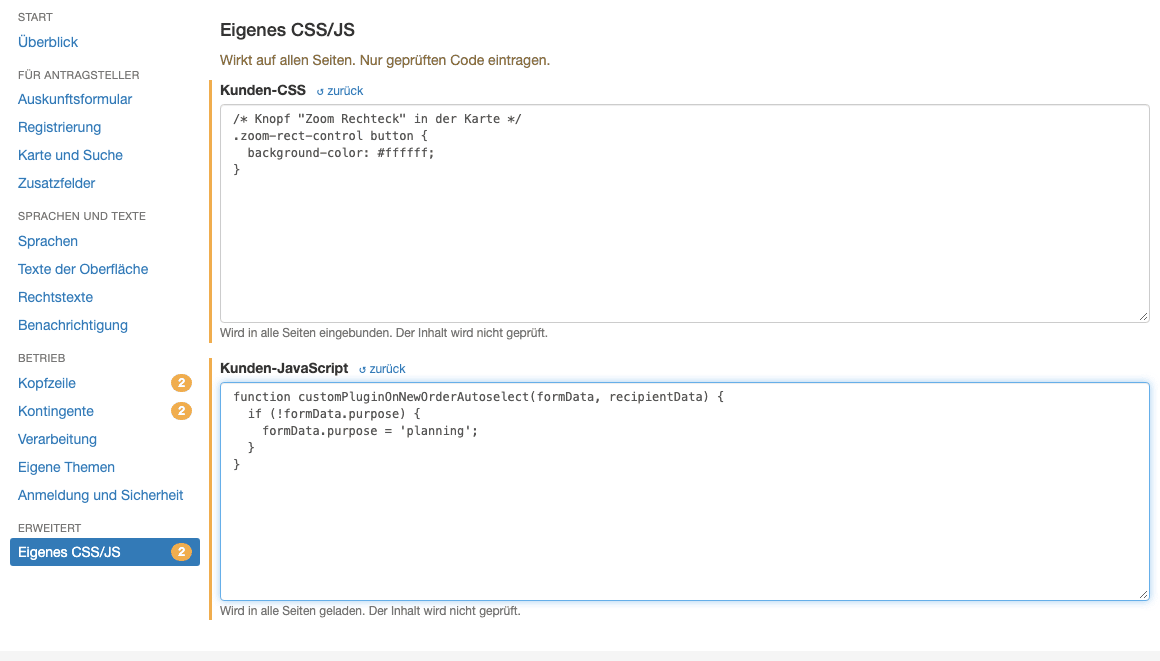
Die Seite hat zwei Felder, „Kunden-CSS“ und „Kunden-JavaScript“. Leer bedeutet kein eigener Code. Zusätzlich gilt: Wer nur Leserecht hat, sieht die Felder gesperrt.
/* Knopf "Zoom Rechteck" in der Karte */
.zoom-rect-control button {
  background-color: #ffffff;
}
Hinweise für Selektoren:
- Verwaltungsmenüs liegen unter
#nav-admin .dropdown-menu, die Adressen bleiben gleich, etwaa[href="#/users"]. - Ausgeblendete Elemente tragen das Attribut
hidden. - Meldungen erscheinen im Container
#toast-container. - Auswahllisten heißen
.ng-select,.ng-dropdown-panelund.ng-option. - Der Layer-Umschalter der Karte verwendet
.layer-switcher.
Das CSS wirkt auf allen Seiten und wird nicht geprüft. Tragen Sie nur Code ein, den Sie getestet haben. Hat jemand das Auskunftsformular mit der Einstellung „Reihenfolge der Felder“ umgestellt, kann eigenes Flexbox- oder Grid-Layout kollidieren.
Eigenes JavaScript
Das Kunden-JavaScript läuft auf allen Seiten für alle Benutzer. Es wird als Sites/CustomerJS.js mit defer geladen. Die Bibliothek jQuery 3.7.1 steht als $ zur Verfügung.
Fehler im Skript erscheinen nur in der Konsole des Browsers (Taste F12), nicht als Meldung. Prüfen Sie die Konsole nach jeder Änderung.
Dieser Code läuft in den Seiten aller Benutzer. Wer die Einstellung „Client-Konfiguration verwalten“ schreiben darf, kann also Code in alle Seiten einbringen. Vergeben Sie das Recht nur an Administratoren.
Schnittstellen
Definieren Sie die Funktionen und Variablen global (mit function, var oder window.; nicht mit let oder const).
| Name | Aufgabe |
|---|---|
customPluginOnNewOrderAutoselect(formData, recipientData) | Belegt das Formular „Neue Auskunft“ vor. |
customPluginNewOrderDateLimits(formData) | Legt das späteste Datum für Beginn und Ende der Maßnahme fest. |
Pi2Extension_InterceptOsmSearch(qry) | Ändert den Suchtext vor jeder OpenStreetMap-Suche. |
pi2globalDefaultLangKey | Startsprache, zum Beispiel 'de'. |
pi2globalLangKeys | Angebotene Sprachen, zum Beispiel ['de', 'fr']. |
Formular vorbelegen
Die Funktion läuft einmal beim Aufbau der Seite, nach jedem Wechsel des Layouts und nach dem Zurücksetzen des Formulars nach erfolgreichem Absenden. Ändern Sie formData direkt, ein Rückgabewert wird ignoriert. recipientData enthält bei einer Anfrage für einen Dritten Benutzer, Profil und Gruppen des Empfängers, sonst nichts.
function customPluginOnNewOrderAutoselect(formData, recipientData) {
  if (!formData.purpose) {
    formData.purpose = 'planning';
  }
  if (!formData.annotation) {
    formData.annotation = 'Bitte Kabelschutzanweisung beilegen.';
  }
}
Die wichtigsten Felder von formData: selectedLayout, selectedMapPageFormat, selectedMapScale, selectedResolution, purpose ('planning' oder 'execution'), purposeAnnotation, annotation, locationDescription, plannedExcavationDepth, plannedActivityBegin, plannedActivityEnd, outputFormat ('pdf' oder 'drawing'). Auswahlfelder erwarten ein Objekt aus der Konfiguration, nicht nur dessen id.
Datumsgrenzen
Ohne eigenen Hook gelten 10 Jahre ab heute. Das Beispiel erlaubt höchstens einen Monat im Voraus:
function customPluginNewOrderDateLimits(formData) {
  var ende = new Date();
  ende.setMonth(ende.getMonth() + 1);
  return { plannedActivityBeginMax: ende, plannedActivityEndMax: ende };
}
Suchtext ändern
function Pi2Extension_InterceptOsmSearch(qry) {
  // Suche auf die eigene Gemeinde eingrenzen
  return qry + ', Musterstadt';
}
Sprachen festlegen
var pi2globalDefaultLangKey = 'de';
var pi2globalLangKeys = ['de', 'en'];
Der Sprachumschalter oben erscheint nur, wenn mehr als eine Sprache eingerichtet ist.
Formularwerte setzen
Zum Schreiben in ein Eingabefeld setzen Sie den Wert und lösen das Ereignis input aus:
var el = document.querySelector('input[name="locationDescription"]');
if (el) {
  el.value = 'Musterweg 1';
  el.dispatchEvent(new Event('input', { bubbles: true }));
}
Nicht mehr vorhandene Bibliotheken
Die Weboberfläche der Reihe 2.53 verwendet kein AngularJS mehr. Ältere Kundenskripte, die angular, toastr, moment, ol, proj4 oder Bootstrap-Plugins wie $.fn.modal nutzen, melden in der Konsole Fehler wie „angular is not defined“ und müssen angepasst werden. Auch Regeln, die sich auf AngularJS-Klassen wie .ng-scope stützen, greifen nicht mehr. Hinweise zum Umstieg stehen unter Umstieg auf 2.53.
Texte und Sprachen
Unter Einstellungen → Sprachen und Texte passen Sie Texte ohne Code an:
- Sprachen: Die eingerichteten Sprachen und ihre Reihenfolge. Die oberste ist Standard und bestimmt auch die Auswahl in der Kopfzeile. Für Deutsch, Englisch, Französisch und Italienisch sind alle Standardtexte, Systemmails und Muster-Rechtstexte mitgeliefert. Eine neue Sprache ist damit sofort befüllt. Für andere Sprachen gelten die deutschen Texte.
- Texte der Oberfläche: alle Texte je Sprache nach Bereichen, mit dem Standardtext daneben, Suche und Filter „nur angepasste“. Gespeichert wird nur, was vom Standard abweicht. Die Seite warnt vor fehlenden Platzhaltern und erkennt Einträge ohne Wirkung.
- Rechtstexte und Mailvorlagen je Sprache.
Beispiele für Texte, die sich über die Kundenübersetzung ändern lassen:
| Schlüssel | Text |
|---|---|
login.login error | Meldung bei falschem Benutzernamen oder Passwort |
neworder.purposeAnnotation placeholder | Hinweistext im Feld „Anmerkung zum Zweck“ |
neworder.output format pdf | Bezeichnung des Ausgabeformats PDF |
neworder.output format drawing | Bezeichnung von DXF/DWG, zum Beispiel „DXF/DWG in UTM“ |
Weitere fachliche Anpassungen
- Zusatzfelder ergänzen eigene Felder im Formular (Text, Auswahlliste, Kontrollkästchen), mit Beschriftung je Sprache.
- Eigene Themen sind eigene Tabellen, etwa Baufirmen oder Einträge einer Auswahlliste, die Sie im Browser pflegen, mit CSV-Export und -Import.
- Dokumentlayouts bestimmen das Aussehen der PDF: Logo, Schrift, Deckblatt, angehängte Seiten. Siehe Vorlagen und Variablen.
- Workflows passen den Ablauf an, siehe Workflows anpassen.
Hinweise zu Updates
- Vor jedem Update sichern Sie
CustomerJS,CustomerCSSund eigene Dateien im OrdnerPlanInfo2www(zum Beispielpi2-assets/,assets/). Das Setup ersetzt die Dateien dort. - Nach einem Update drücken Sie im Browser einmal Strg+F5, damit
CustomerJS.jsundCustomerCSS.cssneu geladen werden. - Prüfen Sie nach einem Update die Konsole des Browsers auf Fehler aus
CustomerJS.js, sowie Logo, Farben, Kopf- und Fußzeile. - Haben Sie Ihr Skript für eine ältere Version geschrieben, testen Sie die Vorbelegung („Neue Auskunft“ laden, Layout wechseln, nach dem Absenden) und das Aussehen der Listen.
- Die Texte aus der Kundenübersetzung, Ihre Rechtstexte, Mailvorlagen und Zusatzfelder bleiben bei einem Update erhalten.