Rechtstexte bearbeiten
Wozu
Die Planauskunft zeigt in ihrer Fußzeile Nutzungsbedingungen, Datenschutzerklärung und Impressum. Diese drei Rechtstexte pflegen Sie unter Verwaltung → Einstellungen → Rechtstexte, in einem Editor mit Formatierung, Platzhaltern und je Sprache einem eigenen Text.
Voraussetzungen
- Planauskunft ab Version 2.53.11.
- Das Recht „Server-Konfiguration verwalten“. Mit nur lesendem Recht sehen Sie die Texte, können sie aber nicht ändern.
- Sprachen, in denen Texte abweichen sollen, müssen unter Einstellungen → Sprachen eingerichtet sein, siehe Sprachen und Texte der Oberfläche.
1. Den Text wählen
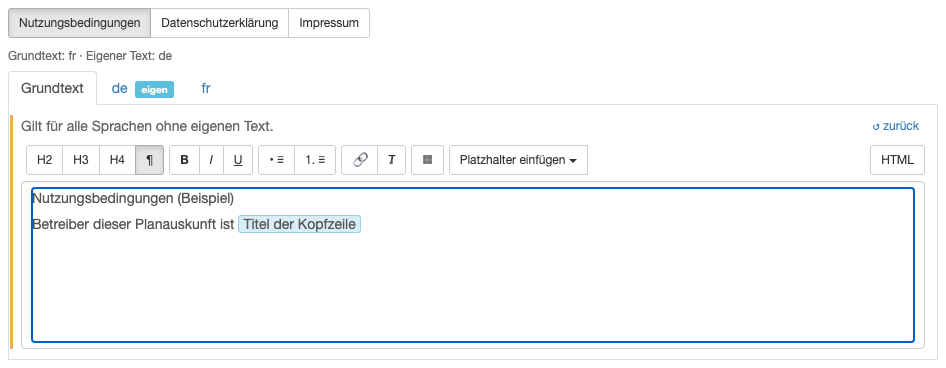
Oben wählen Sie mit den drei Schaltflächen „Nutzungsbedingungen“, „Datenschutzerklärung“ oder „Impressum“ den Text. Darunter steht eine Übersicht, welche Sprachen den Grundtext und welche einen eigenen Text verwenden, zum Beispiel „Grundtext: fr · Eigener Text: de“.
Je Text gibt es Reiter: einen für den „Grundtext“ und einen je eingerichteter Sprache.
- Der Grundtext gilt für alle Sprachen, die keinen eigenen Text haben.
- Ein Sprachreiter zeigt den Text, der für diese Sprache gilt. Hat die Sprache einen eigenen Text, trägt der Reiter die Marke „eigen“. Sonst zeigt der Reiter den Grundtext schreibgeschützt mit dem Hinweis „fr verwendet den Grundtext.“
Ein leerer Grundtext gilt für alle Sprachen ohne eigenen Text als leer. Die Seite warnt „Der Grundtext ist leer.“ und der Überblick nennt leere Nutzungsbedingungen oder ein leeres Impressum als Lücke.
2. Den Grundtext schreiben
- Wählen Sie den Reiter „Grundtext“.
- Schreiben Sie im Editor. Die Werkzeugleiste bietet drei Überschriftenebenen (H2, H3, H4), Absatz, fett (Strg+B), kursiv (Strg+I), unterstrichen (Strg+U), Aufzählung, nummerierte Liste, Link (Strg+K), „Formatierung entfernen“ und „Tabelle einfügen“. Links dürfen mit
https:,http:odermailto:beginnen oder relativ sein, etwa/pi2-assets/Nutzungsbedingungen.pdf(siehe Eigene PDFs verlinken). - Speichern Sie mit Strg+S oder dem Knopf in der Leiste für ungespeicherte Änderungen. Das Feld hat ein „↺ zurück“, wenn Sie nur diese Änderung zurücknehmen wollen.
Eigene PDFs verlinken
Legen Sie eigene Dateien, etwa die Nutzungsbedingungen als PDF, im Programmordner PlanInfo2www unter pi2-assets/ ab. Markieren Sie im Editor den Linktext, drücken Sie Strg+K und geben Sie die Adresse relativ ein, zum Beispiel /pi2-assets/Nutzungsbedingungen.pdf. Der Link bleibt beim Speichern erhalten. Sichern Sie den Ordner pi2-assets/ vor jedem Update, denn das Setup ersetzt die Dateien in PlanInfo2www.
Platzhalter
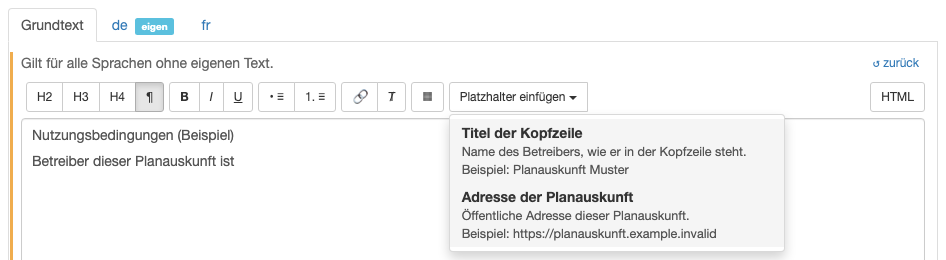
Über „Platzhalter einfügen“ setzen Sie Werte ein, die der Server beim Anzeigen ersetzt. So wirkt eine Änderung etwa des Titels in allen Rechtstexten und Sprachen. Zwei Platzhalter stehen zur Wahl:
| Auswahl | Platzhalter | Inhalt |
|---|---|---|
| „Titel der Kopfzeile“ | {{headerTitle}} | Name des Betreibers, wie er in der Kopfzeile steht |
| „Adresse der Planauskunft“ | {{publicBaseUrl}} | öffentliche Adresse dieser Planauskunft |
Jeder Eintrag zeigt einen Beispielwert. Im Text erscheint der Platzhalter als Kasten mit seiner Beschriftung, zum Beispiel „Titel der Kopfzeile“.
HTML-Ansicht
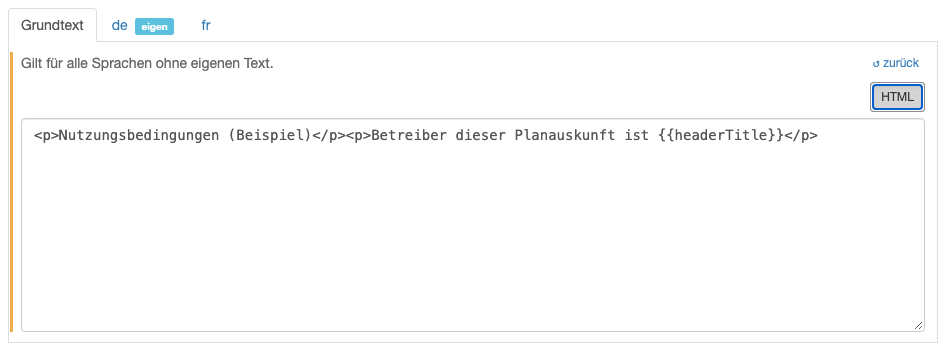
Der Knopf „HTML“ rechts in der Werkzeugleiste zeigt den Text als Quelltext, in dem die Platzhalter als {{headerTitle}} stehen. Hier können Sie Text von Hand ändern. Ein weiterer Klick auf „HTML“ führt zurück zur formatierten Ansicht.
Kennt der Editor ein Element im HTML nicht, zeigt er den Text in der HTML-Ansicht und meldet, welche Elemente er nicht kennt. Nach einer Änderung entfernt der Server sie beim Speichern, der Text darin bleibt.
Texte aus Word einfügen
Sie können Text aus Word direkt in den Editor einfügen. Der Text bleibt erhalten, Word-Formatierung wie Schriftarten, Abstände und Farben übernimmt die Seite selbst. Einfache Tabellen (Zeilen, Spalten, Kopfzellen, verbundene Zellen) bleiben erhalten und lassen sich im Editor bearbeiten. Ein vollständiges HTML-Dokument, etwa aus einer Datei, übernimmt der Editor ohne Kopf und Hülle. Darauf weist er hin: „Vollständiges HTML-Dokument: Kopf und Hülle entfallen beim nächsten Speichern.“
3. Einen eigenen Text je Sprache anlegen
Sprachen, die vom Grundtext abweichen sollen, bekommen einen eigenen Text.
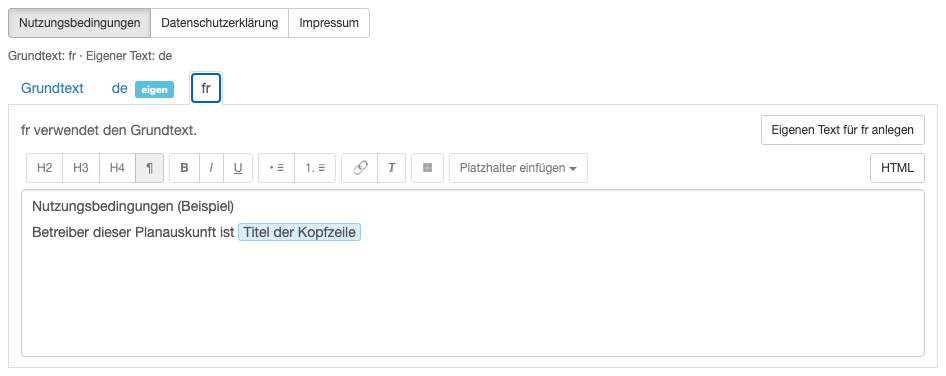
- Wählen Sie den Reiter der Sprache, zum Beispiel „fr“. Dort steht „fr verwendet den Grundtext.“
- Klicken Sie „Eigenen Text für fr anlegen“. Der eigene Text beginnt mit einer Kopie des Grundtexts.
- Übersetzen oder ändern Sie ihn. Der Reiter trägt nun die Marke „eigen“.
- Speichern Sie.
Mit „Eigenen Text entfernen“ lassen Sie für diese Sprache wieder den Grundtext gelten. Der eigene Text ist dann gelöscht. Wenn Sie ihn noch brauchen, kopieren Sie ihn vorher.
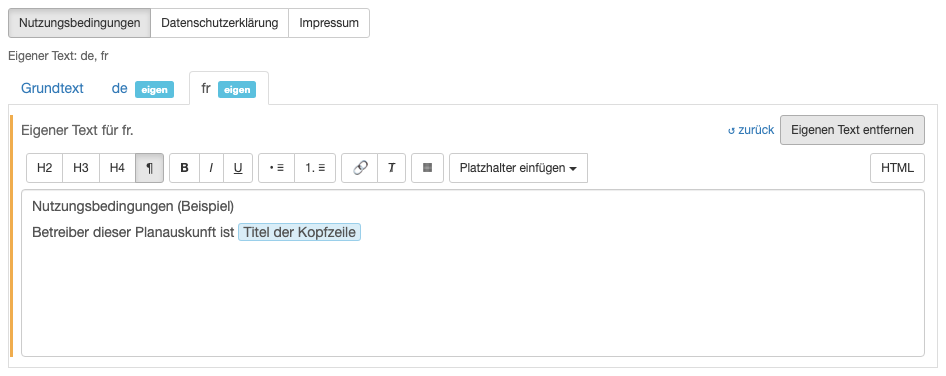
Alle Sprachen mit eigenem Text
Hat jede eingerichtete Sprache für einen Rechtstext einen eigenen Text, wirkt der Grundtext nicht mehr. Die Seite blendet den Reiter „Grundtext“ dann aus und zeigt den Hinweis „Grundtext ausgeblendet, weil alle Sprachen einen eigenen Text haben“. Der gespeicherte Grundtext bleibt erhalten; mit „Trotzdem anzeigen“ sehen Sie ihn wieder.
Fragt ein Benutzer eine Sprache an, die nicht eingerichtet ist, oder gar keine, sieht er in diesem Fall den Text der Standardsprache, also der obersten Sprache unter Einstellungen → Sprachen. Der Überblick meldet einen leeren Grundtext dann nicht als Lücke.
Entfernen Sie bei einer Sprache den eigenen Text, gilt dort wieder der Grundtext, und sein Reiter erscheint wieder. Ist der Grundtext leer, weist der Reiter der Sprache vorher darauf hin.
Wird eine neue Sprache angelegt, bringt die Planauskunft für Englisch, Französisch und Italienisch Muster-Rechtstexte mit. Für Deutsch gilt der Grundtext. Eigene Texte für weitere Sprachen legen Sie hier selbst an.
4. Muster-Rechtstexte prüfen
Ab Version 2.53.11 sind für Englisch, Französisch und Italienisch Muster für Nutzungsbedingungen, Datenschutzerklärung und Impressum mitgeliefert. Sie sind als solche gekennzeichnet. Der Reiter zeigt dazu den Hinweis „Muster, mit dem die Sprache angelegt wurde. Prüfen Sie den Text und ergänzen Sie die Angaben in eckigen Klammern; er ist keine Rechtsberatung.“
Die Muster sind keine Rechtsberatung. Ersetzen Sie die Angaben in eckigen Klammern durch Ihre eigenen, lassen Sie den Text von Ihrer Rechtsabteilung prüfen und ergänzen Sie ihn, bevor Sie ihn nutzen.
5. Was der Server beim Speichern entfernt
Der Server bereinigt jeden Rechtstext beim Speichern. Erlaubt sind Absätze, Überschriften, fett, kursiv, unterstrichen, Listen, einfache Tabellen, Zeilenumbrüche und Links mit https:, http: und mailto: sowie relative Links wie /pi2-assets/datei.pdf. Links mit anderen Schemata (etwa javascript:) und Adressen, die mit // beginnen, entfernt der Server. Entfernt werden Skripte, Stile, eingebettete Inhalte und Ereignis-Attribute. Der Text darin bleibt erhalten.
Wurde etwas entfernt, meldet die Planauskunft nach dem Speichern: „Ein Rechtstext enthielt HTML, das nicht erlaubt ist (z. B. Skripte, Stile, Tabellen). Es wurde beim Speichern entfernt, der Text blieb erhalten.“ Prüfen Sie dann den Text noch einmal.
Was der Benutzer sieht
Der Benutzer erreicht die Rechtstexte über die Links „Impressum“, „Nutzungsbedingungen“ und „Datenschutzerklärung“ in der Fußzeile. Er sieht den Text in seiner gewählten Sprache: den eigenen Text, falls es einen gibt, sonst den Grundtext. Haben alle Sprachen einen eigenen Text, gilt statt des Grundtexts der Text der Standardsprache. Platzhalter sind durch ihre aktuellen Werte ersetzt. Links öffnen immer in einem neuen Fenster, damit niemand ein halb ausgefülltes Formular verlässt. Verlangt das Auskunftsformular die Bestätigung der Nutzungsbedingungen, sieht er den Text auch dort.
Typische Fragen
Meine Änderung zeigt sich in der falschen Sprache nicht. Prüfen Sie, ob die Sprache einen eigenen Text hat (Marke „eigen“). Dann gilt dieser statt des Grundtexts.
Ein Platzhalter bleibt im Text sichtbar stehen. Unbekannte Platzhalter werden nicht ersetzt. Wählen Sie Platzhalter über „Platzhalter einfügen“, statt sie zu tippen.
Wo ändere ich den Titel, den {{headerTitle}} zeigt? Unter Einstellungen → Kopfzeile als „Titel der Kopfzeile“.