Sprachen und Texte der Oberfläche
Wozu
Die Planauskunft läuft in mehreren Sprachen. Welche Sprachen angeboten werden, in welcher Reihenfolge und welche Sprache die Standardsprache ist, stellen Sie unter Verwaltung → Einstellungen → Sprachen ein. Die Texte der Weboberfläche passen Sie unter Texte der Oberfläche an, je Sprache und nach Bereichen geordnet. Beides geschieht in der Weboberfläche, ein Neustart ist nicht nötig.
Voraussetzungen
- Planauskunft ab Version 2.53.11.
- Das Recht „Client-Konfiguration verwalten“.
- Für Deutsch, Englisch, Französisch und Italienisch sind alle Standardtexte mitgeliefert: die Texte der Weboberfläche, die Systemmails und (für Englisch, Französisch und Italienisch) Muster der Rechtstexte. Eine neu angelegte Sprache ist damit sofort befüllt.
1. Sprachen verwalten
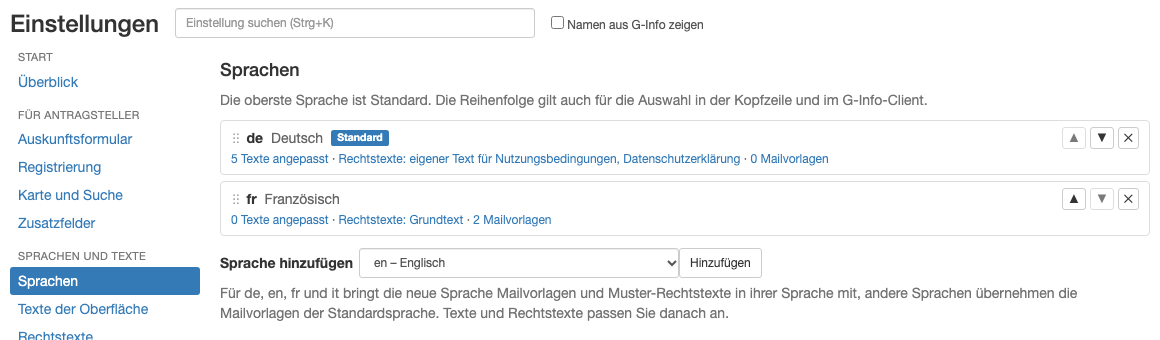
Die Seite „Sprachen“ (Gruppe „Sprachen und Texte“) zeigt die eingerichteten Sprachen, die oberste ist die Standardsprache („Standard“). Je Sprache steht eine Zusammenfassung mit Links dorthin: Zahl der angepassten Texte, eigene Rechtstexte oder Grundtext und Zahl der Mailvorlagen.
Sprache hinzufügen
- Wählen Sie unter „Sprache hinzufügen“ eine Sprache aus der Liste, zum Beispiel „en – Englisch“, oder „Anderes Kürzel …“ für eine andere Sprache (zwei bis fünf Buchstaben).
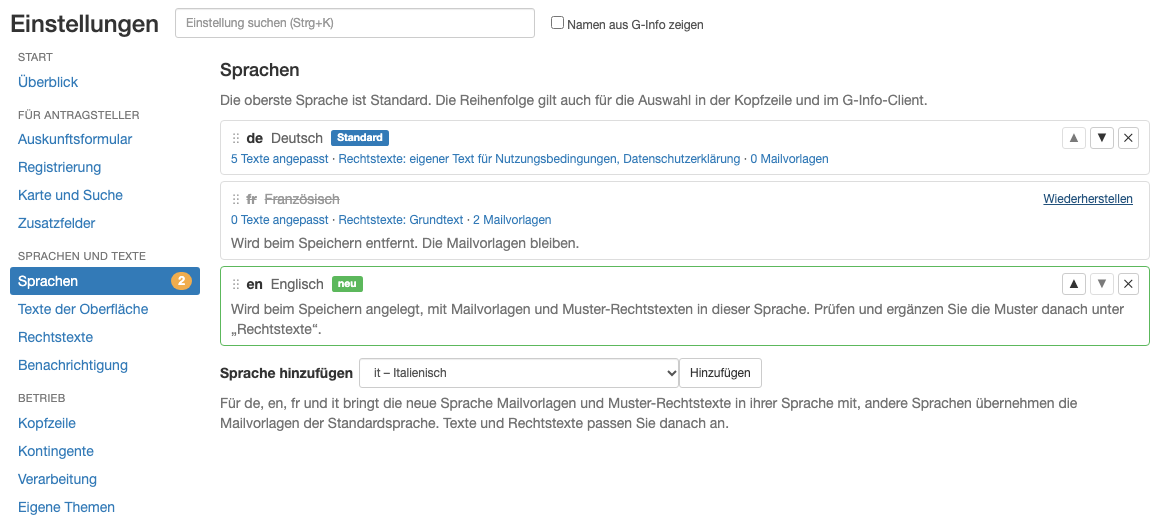
- Klicken Sie „Hinzufügen“. Die Sprache erscheint mit der Marke „neu“ am Ende der Liste und dem Hinweis, was beim Speichern angelegt wird.
- Speichern Sie mit Strg+S.
Was die neue Sprache mitbringt:
- Für Deutsch, Englisch, Französisch und Italienisch liefert die Planauskunft Mailvorlagen und Muster-Rechtstexte in dieser Sprache. Prüfen und ergänzen Sie die Muster danach unter „Rechtstexte“, siehe Rechtstexte bearbeiten. Für Deutsch gilt der Grundtext.
- Für andere Sprachen übernimmt die neue Sprache die Mailvorlagen der Standardsprache. Texte und Rechtstexte passen Sie danach an.
- Für Sprachen ohne mitgelieferte Übersetzung zeigt die Oberfläche deutsche Texte, bis Sie sie unter „Texte der Oberfläche“ übersetzen. Die Seite weist darauf hin („keine mitgelieferte Übersetzung“).
Sprache entfernen
- Klicken Sie bei der Sprache auf „ד (Tooltip „fr entfernen“).
- Die Seite nennt vorher, was mit der Sprache wegfällt: „Wird beim Speichern entfernt. Dabei gehen verloren: …“, zum Beispiel angepasste Texte und eigene Rechtstexte. Die Mailvorlagen bleiben.
- Mit „Wiederherstellen“ machen Sie das Entfernen vor dem Speichern rückgängig. Speichern Sie, um die Sprache zu entfernen.
Die letzte Sprache bleibt: Mindestens eine Sprache wird gebraucht. Angepasste Texte und eigene Rechtstexte einer entfernten Sprache sind nach dem Speichern verloren. Notieren Sie sich, was Sie noch brauchen.
Reihenfolge und Standardsprache
Die oberste Sprache ist die Standardsprache. Die Reihenfolge gilt auch für die Sprachauswahl in der Kopfzeile der Planauskunft und im G-Info NET Client. Ändern Sie die Reihenfolge per Ziehen am Griff vor dem Kürzel oder mit den Knöpfen ▲ und ▼. Ein Klick speichert nichts: Speichern Sie mit der Leiste für ungespeicherte Änderungen, siehe Den Bereich Einstellungen bedienen.
2. Texte der Oberfläche anpassen
Die Seite „Texte der Oberfläche“ zeigt alle Texte der Weboberfläche und lässt Sie jeden einzelnen für eine Sprache ändern. Der Grundsatz steht oben: Leer bedeutet Standardtext. Gespeichert wird nur, was vom Standard abweicht.
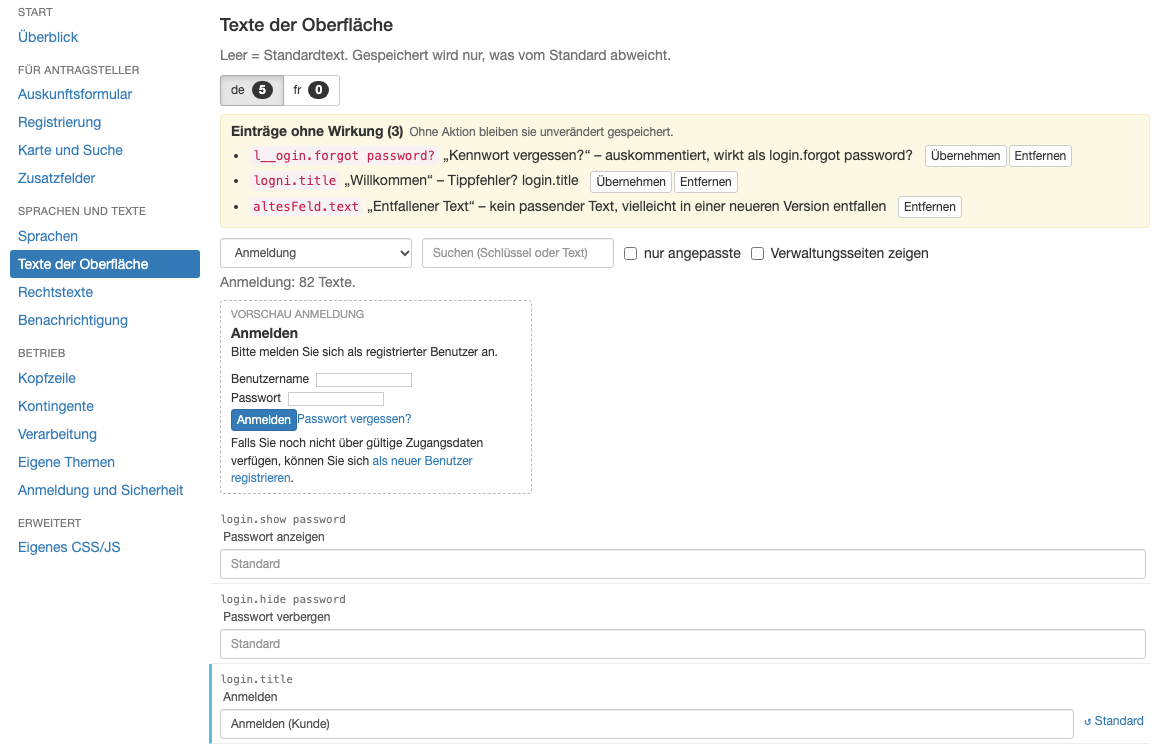
- Wählen Sie oben die Sprache (de, fr …). Die Zahl am Reiter nennt die angepassten Texte dieser Sprache.
- Wählen Sie den Bereich, zum Beispiel „Anmeldung“, „Registrierung“, „Neue Auskunft“, „Meine Auskünfte“, „Archiv“, „Profil“ oder „Fußzeile“. Bei „Anmeldung“ zeigt die Seite zum Beispiel 82 Texte.
- Jeder Text steht mit seinem Schlüssel (zum Beispiel
login.title) und darunter dem Standardtext. Im Eingabefeld darunter, das mit „Standard“ vorbelegt ist, tragen Sie Ihren eigenen Text ein. Angepasste Texte sind farbig markiert. - Mit „↺ Standard“ neben einem angepassten Text leeren Sie ihn, danach gilt wieder der Standardtext.
- Mit dem Suchfeld „Suchen (Schlüssel oder Text)“ finden Sie Texte über den Schlüssel oder den Wortlaut. Der Filter „nur angepasste“ zeigt nur die Texte, die Sie geändert haben. Die Texte der Verwaltungsseiten blenden Sie mit „Verwaltungsseiten zeigen“ ein.
- Speichern Sie mit Strg+S.
Die „Vorschau Anmeldung“ zeigt die Anmeldeseite mit Ihren Texten, damit Sie die Wirkung vor dem Speichern sehen.
Für Sprachen ohne mitgelieferte Übersetzung gelten die deutschen Texte als Standard, in der Weboberfläche ebenso wie auf dieser Seite.
Fehlende Platzhalter
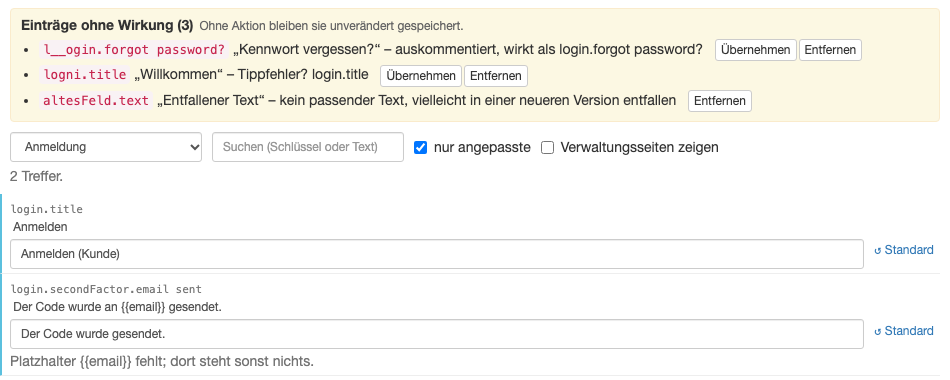
Manche Standardtexte enthalten Platzhalter, etwa {{email}}. Fehlt der Platzhalter in Ihrem Text, weist die Seite darauf hin: „Platzhalter {{email}} fehlt; dort steht sonst nichts.“ Übernehmen Sie den Platzhalter in Ihren Text, wenn der Benutzer den Wert sehen soll.
Einträge ohne Wirkung
Die Seite erkennt gespeicherte Einträge, die keine Wirkung haben, und nennt sie oben unter „Einträge ohne Wirkung (n)“:
- auskommentiert: Dem Schlüssel steht ein Zeichen voran, sodass er nicht wirkt. Die Seite schlägt vor, den Text unter dem richtigen Schlüssel zu übernehmen.
- Tippfehler: Der Schlüssel gleicht einem vorhandenen („Tippfehler? …“). Auch hier gibt es einen Vorschlag.
- entfallen: Es gibt keinen passenden Text mehr, „vielleicht in einer neueren Version entfallen“.
Zu jedem Eintrag bietet die Seite „Übernehmen“ (der Text wird unter dem richtigen Schlüssel gespeichert) und „Entfernen“. Ohne eine Aktion bleiben die Einträge unverändert gespeichert. Nach „Übernehmen“ oder „Entfernen“ speichern Sie wie sonst.
Die Planauskunft speichert nur, was vom Standard abweicht, übersichtlich geordnet, sodass der Text auch im G-Info-Client gut lesbar bleibt. Technisch sind die Texte die Kundenübersetzung (CustomerTranslation) mit höchstens 1 000 000 Zeichen.
Was der Benutzer sieht
Die Benutzer sehen die Oberfläche in der Sprache, die sie in der Kopfzeile gewählt haben. Zuerst gilt Ihr eigener Text für diese Sprache, sonst der mitgelieferte Standardtext, bei Sprachen ohne Übersetzung der deutsche. Die Sprachauswahl in der Kopfzeile zeigt die Sprachen in der Reihenfolge der Seite „Sprachen“, die oberste ist die Startsprache.
Typische Fragen
Mein Text wirkt nicht. Prüfen Sie oben unter „Einträge ohne Wirkung“, ob der Schlüssel einen Tippfehler hat. Prüfen Sie auch, ob Sie in der richtigen Sprache arbeiten und ob Sie gespeichert haben.
Ich habe eine Sprache hinzugefügt, die Oberfläche bleibt deutsch. Für diese Sprache gibt es keine mitgelieferte Übersetzung. Übersetzen Sie die Texte hier selbst.
Wo steht ein Text der Verwaltungsseiten? Schalten Sie „Verwaltungsseiten zeigen“ ein.