Zusatzfelder und eigene Themen
Wozu
Mit Zusatzfeldern ergänzen Sie das Formular „Neue Auskunft“ um eigene Felder, etwa den Namen der Bauleitung oder eine Auswahl der Art der Maßnahme. Die Werte stehen danach in Workflows und Vorlagen als Platzhalter zur Verfügung. Eigene Themen sind eigene Tabellen für Listen und Nachschlagewerte, zum Beispiel Baufirmen oder die Einträge einer Auswahlliste. Beide pflegen Sie in der Weboberfläche.
Voraussetzungen
- Planauskunft ab Version 2.53.11.
- Das Recht „Client-Konfiguration verwalten“.
- Zusatzfelder erscheinen nur in den Dokumentlayouts, denen Sie sie zuordnen. Die Layouts selbst richten Sie wie bisher ein, siehe Dokumentlayouts, Vorlagen und Variablen.
1. Zusatzfelder
Öffnen Sie Verwaltung → Einstellungen → Zusatzfelder (Gruppe „Für Antragsteller“). Die Tabelle nennt je Feld die Beschriftung mit dem technischen Namen, die Art, die Vorlagen (Layouts), in denen das Feld erscheint, die Zahl der Werte in vorhandenen Auskünften und „Verwendet in“ mit den Workflows, Vorlagen und Listen, in denen das Feld vorkommt. Mit „Felder suchen“ filtern Sie die Liste.
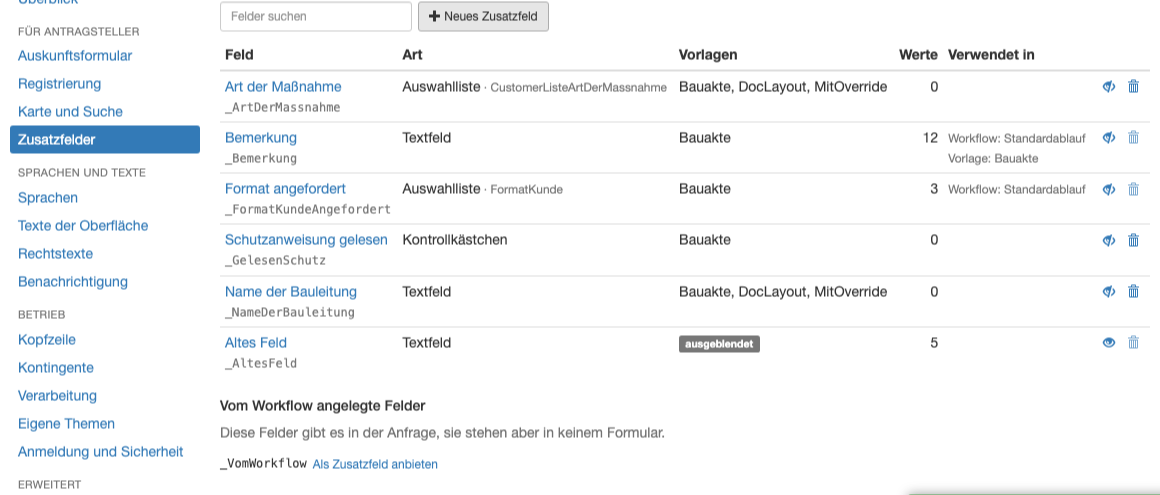
Ein Textfeld anlegen
- Klicken Sie „+ Neues Zusatzfeld“. Unter der Liste öffnet sich das Formular.
- Tragen Sie die „Beschriftung“ ein, zum Beispiel „Name der Bauleitung“. Die Seite schlägt daraus den „Technischen Namen“ vor (
_NameDerBauleitung). Er beginnt mit_, danach folgen Buchstaben, Ziffern oder_, und er ist nach dem Speichern fest. Korrigieren Sie ihn bei Bedarf vor dem Speichern. - Lassen Sie die „Art“ auf „Textfeld“.
- Legen Sie mit „Reihenfolge“ fest, wo das Feld im Formular steht (kleine Zahlen oben).
- Tragen Sie bei Bedarf einen „Platzhaltertext im Feld“ ein, der leer im Eingabefeld steht, zum Beispiel „z. B. Max Muster“.
- Setzen Sie „Pflichtfeld“, wenn der Antragsteller das Feld ausfüllen muss.
- Ordnen Sie das Feld unter „In diesen Vorlagen anbieten“ einem oder mehreren Layouts zu. Ohne Vorlage ist das Feld ausgeblendet.
- Tragen Sie unter „Beschriftung je Sprache“ für jede eingerichtete Sprache eine eigene Beschriftung und einen eigenen Platzhaltertext ein. Leere Felder verwenden die Beschriftung oben als Grundbeschriftung.
- Speichern Sie mit Strg+S oder dem Knopf in der Leiste (siehe Den Bereich Einstellungen bedienen).
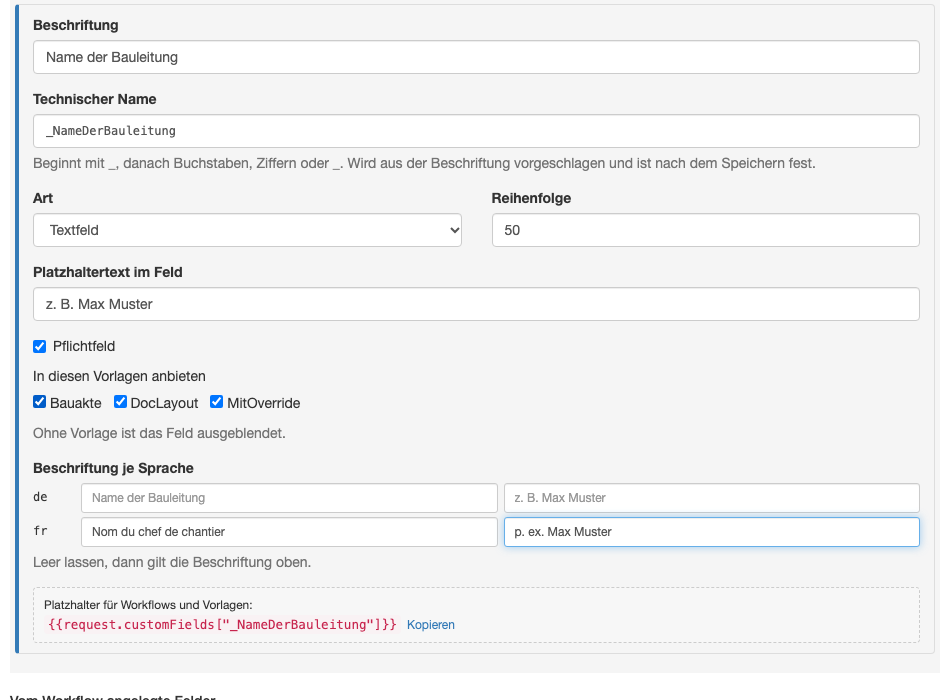
Am Ende des Formulars steht der Platzhalter für Workflows und Vorlagen, zum Beispiel {{request.customFields["_NameDerBauleitung"]}}. Mit „Kopieren“ legen Sie ihn in die Zwischenablage und fügen ihn in einem Workflow oder einer Vorlage ein, siehe Dokumentlayouts, Vorlagen und Variablen.
Eine Auswahlliste anlegen
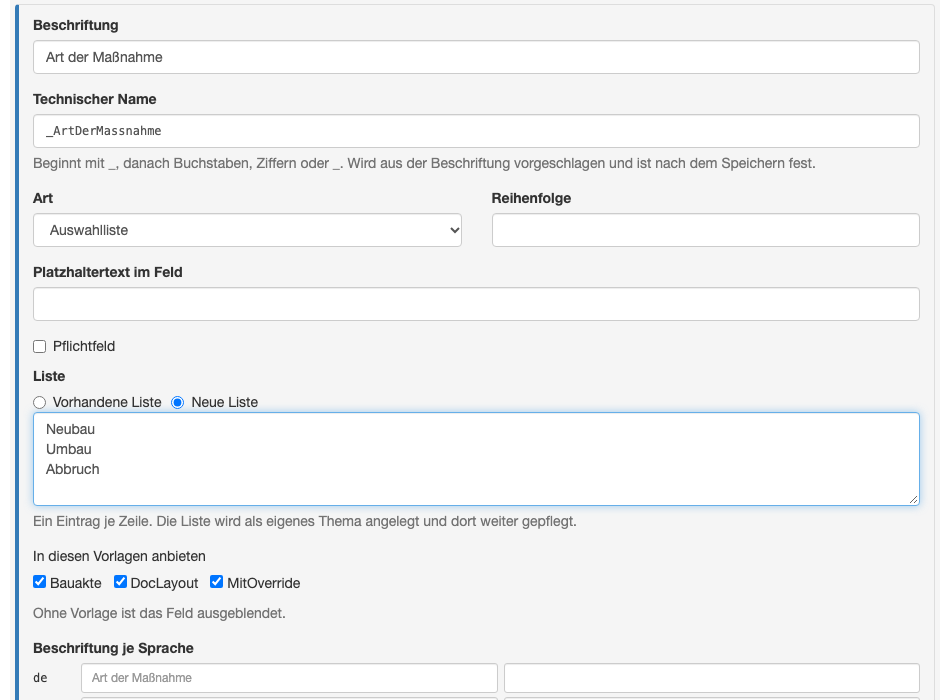
- Wählen Sie bei „Art“ „Auswahlliste“. Es erscheint der Abschnitt „Liste“.
- „Neue Liste“: Tragen Sie die Einträge ein, einen je Zeile. Die Planauskunft legt beim Speichern aus den Einträgen ein eigenes Thema an (siehe unten), in dem Sie die Liste später weiter pflegen.
- „Vorhandene Liste“: Wählen Sie statt dessen eine vorhandene Liste. Neben ihr steht der Link „Einträge im Thema bearbeiten“.
- Setzen Sie die übrigen Angaben wie beim Textfeld und speichern Sie.
Ein Kontrollkästchen anlegen
Wählen Sie bei „Art“ „Kontrollkästchen“. Es gibt keinen Platzhaltertext. Die Angaben zu Beschriftung, Pflicht (das Kästchen muss dann angehakt sein), Reihenfolge und Layouts sind dieselben.
Ein Zusatzfeld ändern, ausblenden, löschen
- Klicken Sie ein Feld in der Liste an, um Beschriftung, Platzhaltertext, Pflicht, Reihenfolge, Layouts und Sprachen zu ändern. Den technischen Namen können Sie dann nicht mehr ändern.
- Das Auge-Symbol blendet ein Feld aus: Es wird aus allen Layouts gelöst, die vorhandenen Werte bleiben erhalten. Das Feld trägt die Marke „ausgeblendet“. Ein erneuter Klick auf das Auge ordnet es wieder allen Layouts zu.
- Das Papierkorb-Symbol löscht ein Feld. Das geht nur, wenn keine Auskunft einen Wert enthält („Nicht löschbar, weil Auskünfte Werte enthalten. Stattdessen ausblenden.“).
- Unter „Vom Workflow angelegte Felder“ stehen Felder, die es in Anfragen gibt, die aber in keinem Formular stehen. Mit „Als Zusatzfeld anbieten“ übernehmen Sie ein solches Feld mit einem Klick ins Formular.
Wollen Sie ein Feld nicht mehr anbieten, aber die Werte alter Auskünfte behalten, blenden Sie es aus. Löschen lässt sich nur ein Feld ohne Werte.
Was der Antragsteller sieht
Der Antragsteller sieht die Zusatzfelder im Formular „Neue Auskunft“, nachdem er ein Layout gewählt hat, dem das Feld zugeordnet ist. Die Felder stehen nach den Standardfeldern, geordnet nach der Reihenfolge, mit Beschriftung und Platzhaltertext in seiner Sprache. Ohne eigene Übersetzung gilt die Grundbeschriftung. Pflichtfelder muss er ausfüllen. Dieselbe Beschriftung zeigt die Seite einer Auskunft.
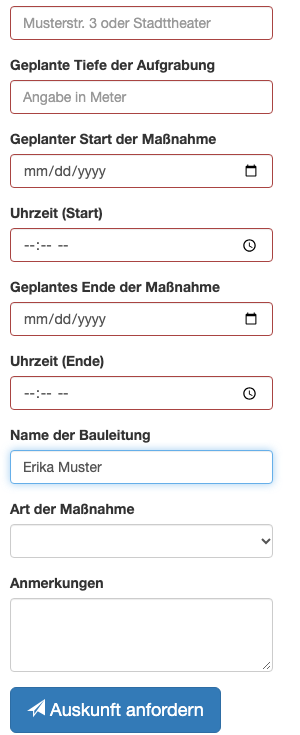
Die Werte stehen in Workflows und Vorlagen über den Platzhalter des Feldes zur Verfügung.
2. Eigene Themen
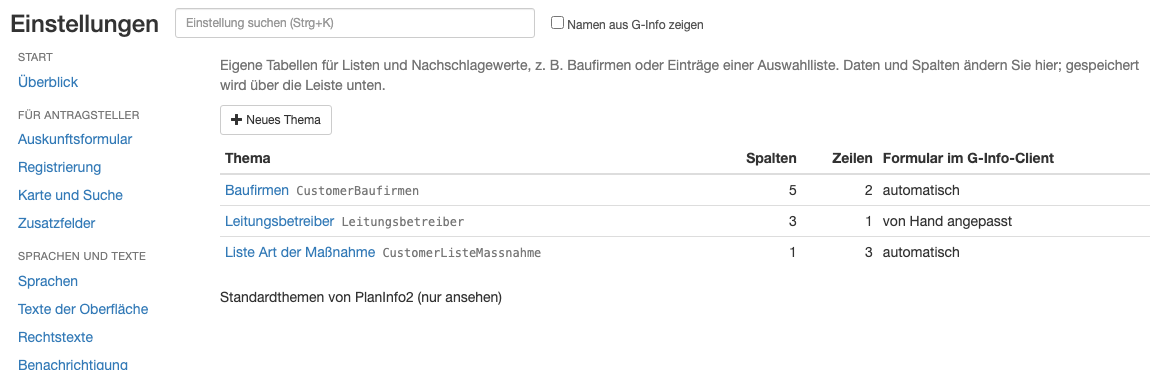
Öffnen Sie Verwaltung → Einstellungen → Eigene Themen (Gruppe „Betrieb“). Die Liste zeigt je Thema Name, technischen Namen, Zahl der Spalten und Zeilen und die Spalte „Formular im G-Info-Client“: „automatisch“, „von Hand angepasst“ oder „keins“. Unter „Standardthemen von PlanInfo2 (nur ansehen)“ stehen die Themen, die zur Planauskunft gehören: Ihren Aufbau sehen Sie, Daten und Spalten lassen sich nicht ändern.
Zeilen pflegen
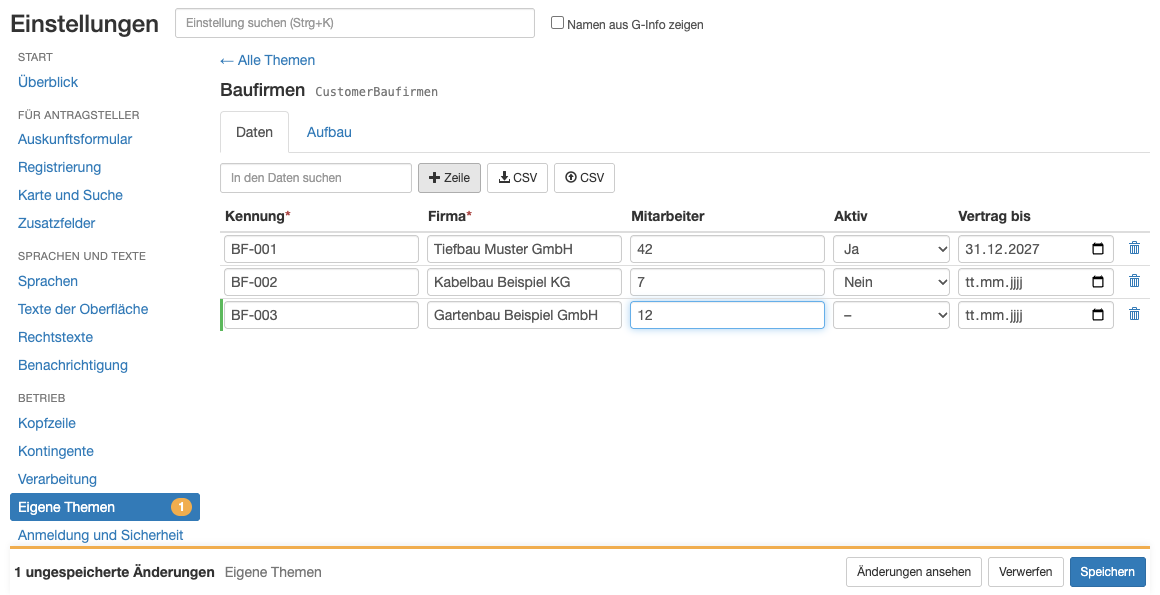
- Klicken Sie ein Thema an, zum Beispiel „Baufirmen“. Der Reiter „Daten“ zeigt die Zeilen als Tabelle.
- Ändern Sie eine Zelle direkt. Jede Zelle wird geprüft: Pflichtangaben (mit
*markiert), Zahlen, Datumsangaben, Eindeutigkeit, Länge und die Prüfregeln der Spalte. - Felder untereinander: Das Listen-Symbol am Ende einer Zeile („Felder untereinander bearbeiten“) öffnet über der Tabelle alle Felder dieses Eintrags untereinander, links die Beschriftung, rechts das Feld, in der Reihenfolge aus dem Aufbau. Unter dem Feld steht der Hinweistext der Prüfregel. „Schließen“ blendet die Ansicht wieder aus.
- Lange Texte zeigt die Seite kurz an (erste Zeile, dahinter die Zahl weiterer Zeilen). Der Stift daneben öffnet ein großes Fenster zum Bearbeiten; „Übernehmen“ übernimmt den Text, „Abbrechen“ verwirft die Änderung.
- Mit „+ Zeile“ fügen Sie eine Zeile hinzu. Eine neue Zeile ist grün markiert. Das Papierkorb-Symbol löscht eine Zeile, mit „Löschen zurücknehmen“ holen Sie sie vor dem Speichern zurück.
- Mit „In den Daten suchen“ filtern Sie die Zeilen. Die Seite zeigt höchstens die ersten 2000 Zeilen.
- Speichern Sie mit der Leiste für ungespeicherte Änderungen.
CSV-Export und -Import
- CSV mit dem Pfeil nach unten lädt die Daten als CSV-Datei herunter (Semikolon, UTF-8).
- CSV mit dem Pfeil nach oben übernimmt Zeilen aus einer CSV-Datei als neue Zeilen. Die Kopfzeile muss die Spaltennamen enthalten. Die Spalten des Exports stehen in der Reihenfolge aus dem Aufbau. Unbekannte Spalten überspringt die Seite („Unbekannte Spalten übersprungen: …“) und meldet danach, wie viele Zeilen sie übernommen hat. Vergessen Sie das Speichern nicht. Beim Speichern gelten die Prüfregeln auch für importierte Zeilen.
Aufbau, neues Thema und neue Spalte
Der Reiter „Aufbau“ zeigt Beschriftung, technischen Namen, Art, Pflicht und Prüfregel jeder Spalte.
- Neues Thema: Klicken Sie in der Liste „+ Neues Thema“. Tragen Sie die „Beschriftung“ und den „Technischen Namen“ ein. Der Name beginnt mit
Customer, danach folgen Buchstaben, Ziffern oder_. Er ist nach dem Speichern fest. - Spalte anlegen: Klicken Sie „Spalte hinzufügen“. Vergeben Sie Beschriftung, Namen und eine Art: Text, langer Text, ganze Zahl, Zahl, Ja/Nein, Datum oder Datum und Uhrzeit. Setzen Sie bei Bedarf „Pflicht“.
- Reihenfolge: Mit den Pfeilen „Nach oben“ und „Nach unten“ verschieben Sie eine Spalte, zum Beispiel Montag vor Dienstag und „von“ vor „bis“. Die Reihenfolge gilt für die Daten, die Ansicht „Felder untereinander“, den CSV-Export und das automatische Formular im G-Info-Client.
- Speichern Sie. Das zugehörige Formular im G-Info-Client entsteht automatisch („automatisch“).
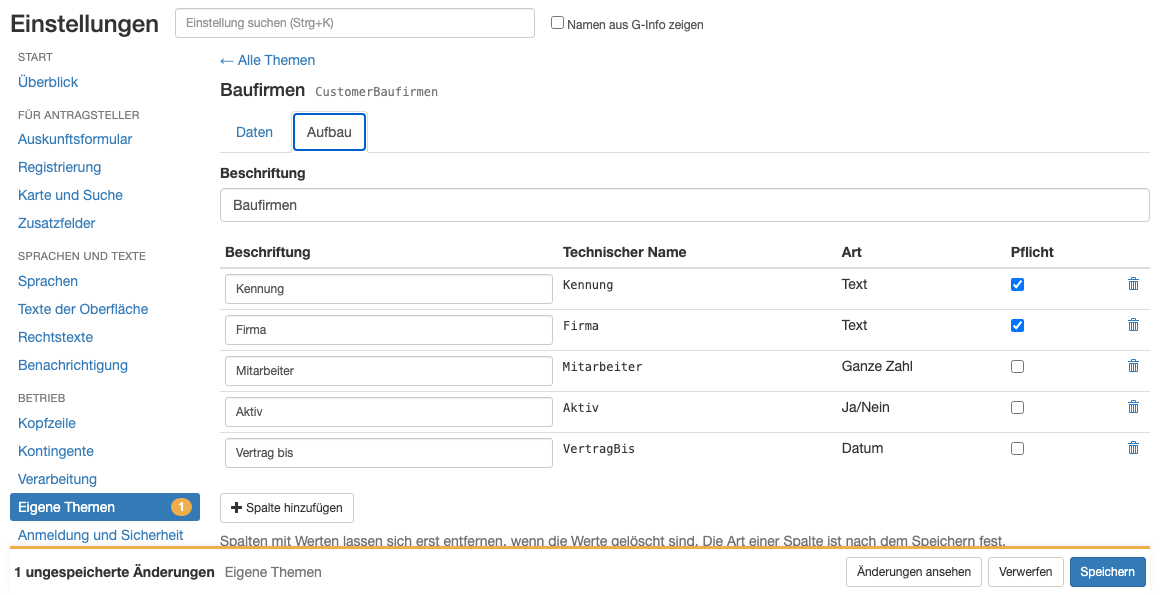
Die Art einer Spalte ist nach dem Speichern fest. Spalten mit Werten lassen sich erst entfernen, wenn die Werte gelöscht sind. Ein Formular im G-Info-Client, das von Hand angepasst wurde („von Hand angepasst“), ändert die Planauskunft nicht: Neue Spalten ergänzen Sie dort bei Bedarf selbst, und beim Speichern erscheint der Hinweis „Das Formular im G-Info-Client wurde nicht geändert, weil es von Hand angepasst ist.“
Prüfregeln
Mit einer Prüfregel legen Sie fest, welche Werte eine Spalte annehmen darf. So verhindern Sie Tippfehler wie 6.00, 25:00 oder 2027-13-01, die sonst in Workflows zu falschen Entscheidungen führen. Prüfregeln gibt es für Spalten der Art Text, langer Text, ganze Zahl und Zahl.
- Wählen Sie im Reiter „Aufbau“ in der Spalte „Prüfregel“ eine Regel:
- Uhrzeit (HH:MM), zum Beispiel
07:30 - Datum (JJJJ-MM-TT), zum Beispiel
2027-01-01 - Liste von Uhrzeiten oder Liste von Daten: ein Wert je Zeile, leere Zeilen zählen nicht (für lange Texte wie Feiertage)
- Zahl mit Bereich: optional „von“ und „bis“
- Feste Auswahl: die erlaubten Werte, einer je Zeile
- Regulärer Ausdruck für Fortgeschrittene, zum Beispiel
[A-Z]{2}[0-9]+. Der Ausdruck muss den ganzen Wert treffen.
- Uhrzeit (HH:MM), zum Beispiel
- Bei Uhrzeit, Datum und Zahl können Sie eine Vergleichsspalte wählen („vor Montag bis“). Sind beide Werte gefüllt und gültig, muss der Wert dieser Spalte kleiner sein.
- Tragen Sie bei Bedarf einen Hinweistext ein, etwa „Uhrzeit wie 07:30“. Er steht in der Ansicht „Felder untereinander“ und im Fenster für lange Texte unter dem Feld.
- Speichern Sie.
Die Planauskunft prüft die Regeln beim Speichern im Server, auch für Zeilen aus dem CSV-Import. Ungültige Werte werden nicht gespeichert; die Meldung steht am Feld und nennt das erwartete Format. Bei geänderten Zeilen gelten die Regeln für die geänderten Werte, damit ein alter ungültiger Wert das Speichern einer anderen Spalte nicht verhindert.
Vorhandene Daten prüfen: Der Knopf „Prüfen“ im Reiter „Daten“ prüft alle Zeilen gegen die Regeln, auch Werte aus dem G-Info-Client und Werte, die vor der Regel eingetragen wurden. Er listet jeden ungültigen Wert mit Zeile, Spalte und erwartetem Format; ein Klick auf die Zeile öffnet sie zum Bearbeiten.
Workflows, die ein eigenes Thema mit dem Baustein GetRecordsFromTheme lesen, bekommen nur gültige Werte. Ein ungültiger Wert wird übersprungen (leer, also null), aus Listen fallen nur die ungültigen Zeilen weg. Für jeden übersprungenen Wert schreibt die Planauskunft eine Warnung mit Thema, Datensatz und Wert ins Server-Protokoll; der Workflow läuft weiter. Prüfen Sie in eigenen Workflows, ob ein Wert leer ist, bevor Sie ihn umwandeln, etwa mit TimeSpan.Parse(wert ?? "00:00").
Eine Auswahlliste, die Sie am Zusatzfeld anlegen, erscheint hier als eigenes Thema mit einer Spalte. Dort ändern Sie ihre Einträge später.
Typische Fragen
Das Feld erscheint nicht im Formular. Prüfen Sie, ob das Feld mindestens einem Layout zugeordnet ist (sonst ist es ausgeblendet) und ob der Antragsteller dieses Layout gewählt hat.
Ich kann das Feld nicht löschen. Es gibt Auskünfte mit Werten. Blenden Sie es aus.
Den technischen Namen kann ich nicht ändern. Er ist nach dem Speichern fest. Legen Sie bei Bedarf ein neues Feld an und blenden Sie das alte aus.
Die Spalten stehen in einer anderen Reihenfolge als im G-Info-Client. Die Reihenfolge aus dem Reiter „Aufbau“ gilt für die Weboberfläche, den CSV-Export und das automatisch erzeugte Formular. Ein von Hand angepasstes Formular ändert die Planauskunft nicht.
Ein Workflow meldet Warnungen zu einem eigenen Thema. Im Thema stehen Werte, die nicht zur Prüfregel passen. Klicken Sie im Reiter „Daten“ auf „Prüfen“ und korrigieren Sie die gelisteten Werte.